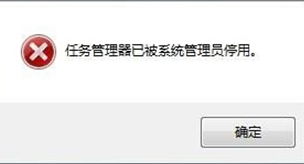
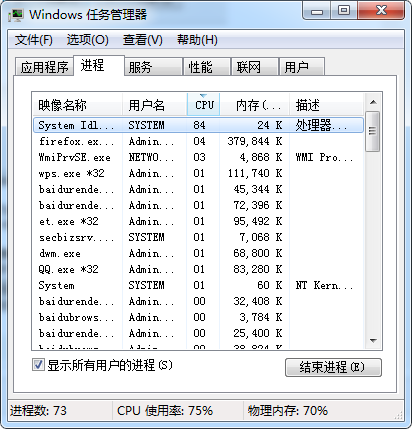
有时候,我们在使用电脑的任务管理器时,会发生无缘无故的被停用这样的一个情况,那么出现这种情况是什么原因呢?当任务管理器被停用以后,计算机性能方面的信息就不能被我们提取,那么我们就应该按键盘上的ctrl+alt+del组合键,这是打开任务管理器的一个办法,看一下这个电脑系统里面有哪些程序和进程,如果你用的不是自己的电脑,而是别人的电脑,那就可能会出现任务管理器被管理员停用的情况,这个主要是管理员防止别人看到电脑里面的一些私人信息而设置的,如果我们一定要进入这个电脑系统的话,那么我们就可以按照一下的办法来重启任务管理器:
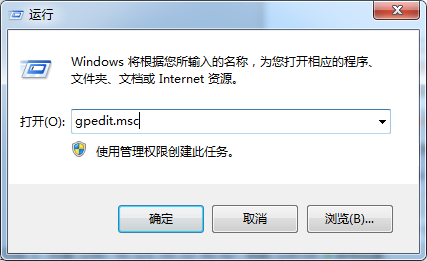
1、同时按键盘上的win键和R键打开运行窗口,接着在搜索框中输入“gpedit.msc”,回车执行,如下图所示:
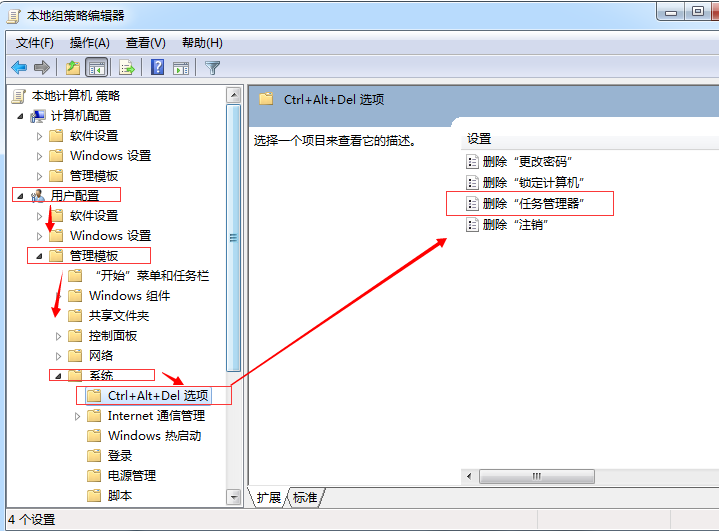
2、打开本地组策略编辑器窗口后,依次点击展开“用户配置—管理模板—系统—Ctrl+Alt+Del选项“,然后在右边列表中找到并双击”删除‘任务管理器’“,如下图所示:
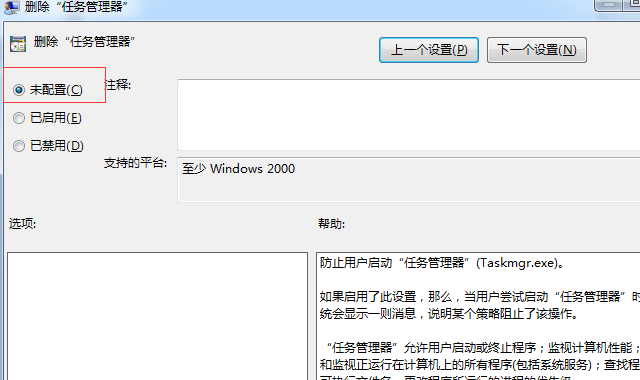
3、在Win7旗舰版系统xitongcheng.com/win7/qijianban/随后弹出的设置窗口中,我们只需点击“未配置“,然后点击”应用—确定“按钮保存修改即可,如下图所示:
4、完成上述操作后,我们再同时按组合键ctrl+alt+del,相信这时就可以打开系统任务管理器了。
以上就是对于任务管理器出现被停用的时候,应该怎么解决的一个办法,大家如果在遇到类似的情况,就可以根据上面的步骤进行处理,这样的话在很短的时间内就可以实现任务管理器重启了。