现在市场上面大部分的系统都是WIN7系统,所以对于WIN7系统的一些操作方法很多人都不是很清楚,今天需要跟大家讲的就是关于WIN7系统自带的光盘刻录功能,下面就是介绍一下怎么用这个刻录功能来刻录光盘:
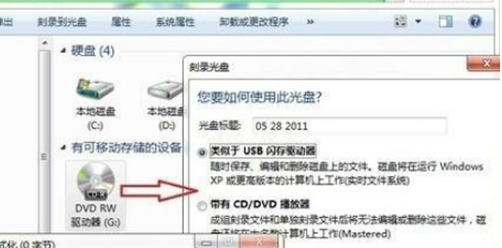
把一张空白光盘放入刻录机,打开“计算机”窗口,双击刻录机图标,弹出“刻录光盘”对话框,选择刻录类型。
这里有两个选项:一个是“类似于 USB 闪存驱动器”;另一个是“带有 CD/DVD 播放器”。选择“类似于 USB 闪存驱动器”,将刻录一张可以随时保存、编辑和删除文件,可以在 WinXP 或更高版本系统中运行的光盘;选择“带有 CD/DVD 播放器”模式刻录光盘,光盘光盘可以在大多数计算机上工作,但是光盘中的文件无法编辑或删除。
选择“类似于 USB 闪存驱动器”模式
1、如果选择“类似于 USB 闪存驱动器”,单击“下一步”,系统会对空白光盘进行格式化。
选择刻录模式,格式化空白光盘
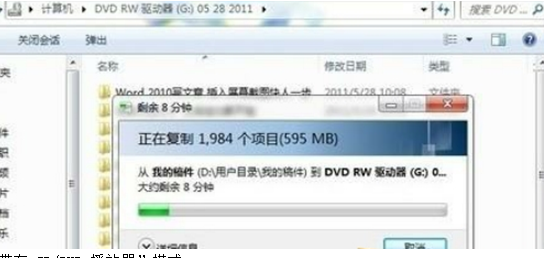
2、完成对空白光盘格式化后,自动打开空白光盘,将需要刻录到光盘的文件复制、剪切或拖动到空白光盘窗口中,刻录机开始工作,将相关文件刻录到光盘中。
选择“带有 CD/DVD 播放器”模式
1、如果选择“带有 CD/DVD 播放器”,单击“下一步”,系统不会对空白光盘进行格式化,而是直接打开,将需要刻录到光盘的文件复制、剪切或拖动进来后。
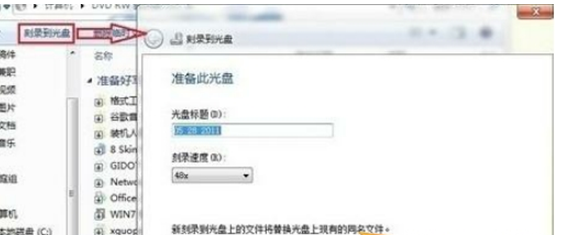
2、单击“刻录到光盘”按钮,启动“刻录到光盘”向导,进入“准备此光盘”窗口,设置好光盘标题和刻录速度,单击“下一步”按钮,Windows7 自动完成光盘的刻录。
Windows 7 中刻录 ISO 镜像
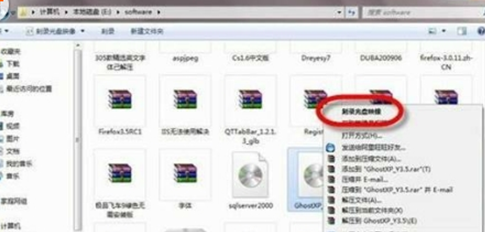
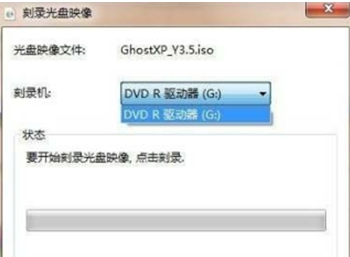
打开 ISO 镜像文件所在的文件夹;点击鼠标右键即可看到“刻录光盘映像”的选项,当然也可以通过双击直接打开 ISO 文件的刻录程序。
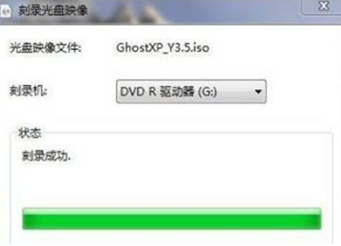
点击“刻录光盘映像”或者双击 ISO 文件即可打开“刻录光盘映像”操作界面,在此选择刻录机后即可马上开始刻录了。
在 Windows 7 下刻录 ISO 文件是不是非常简单呢?
甚至比在专业软件中操作还轻松。
依据 ISO 文件的大小,等待一段时间后即可成功完成刻录。
不仅仅是刻录 ISO 映像文件,在 Windows 7 中刻录任何格式的文件同样非常方便。
以上就是通过电脑自带的刻录功能实现的光盘刻录的一个步骤,大家如果想要通过这种方式刻录光盘的话,可以按照上面的步骤来进行。