对于文员工作者来说,总是需要用到一些文件,并且这些文档内容都是十分重要的,可是,我们也经常会遇到系统文件被损害或丢失等问题,那么,Win8系统进不了系统提示文件损坏,怎么办? 解决思路:出现这种问题就需要找到所损坏的文件并对其进行修复。
解决方法:
一、先看看命令文件检查器工具使用方法
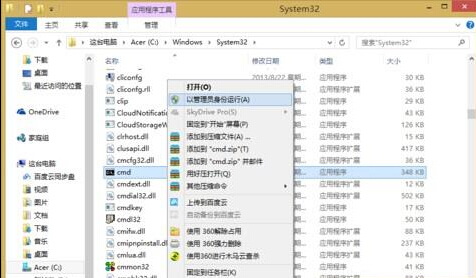
1、在win8中使用组合键“CTRL+F”打开搜索,或者在开始屏幕中找到搜索并输入“CMD”并以管理员身份打开命令提示符窗口;
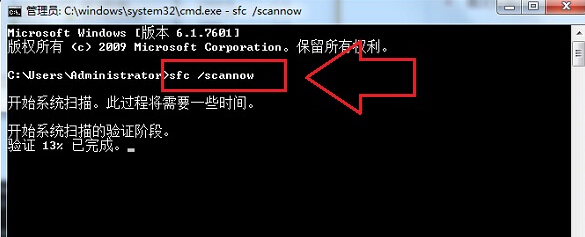
2、在打开命令提示符窗口后并输入“sfc/scannow”,然后按回车键或确定;
3、命令sfc/scannow执行后将扫描所有受保护的系统文件,并用位于%WinDir%System32dllcache的压缩文件夹中的缓存副本替换损坏的文件。
%WinDir%占位符代表Windows操作系统文件夹。例如C:Windows。
在验证过程中需要一定时间,验证100%完成之前,请勿关闭此“命令提示符”窗口,扫描结果将在此过程结束后显示。
二、扫描完成结束后一般会出现以下几条消息:
1、Windows资源保护找不到任何完整性冲突。
这表示您没有任何丢失或损坏的系统文件。
2、Windows资源保护无法执行请求的操作。
要解决此问题,请在安全模式中执行系统文件检查器,并确保PendingDeletes和PendingRenames文件夹存在于%WinDir%WinSxSTemp下。
3、Windows资源保护找到了损坏文件并成功修复了这些文件。详细信息包含在CBS.Log%WinDir%LogsCBSCBS.log中。
若要查看有关系统文件扫描和还原的详细信息,就要先查看系统文件检查器进程的详细信息。
4、Windows资源保护找到了损坏文件但无法修复某些文件。详细信息包含在CBS.Log%WinDir%LogsCBSCBS.log中。
三、如果用户无法通过SFC文件检查工具来修复的话,也可以尝试使用DISM命令,需要联网。
以管理员运行如下命令:
DISM.exe/Online/Cleanup-image/Scanhealth
注:该命令表示扫描你全部系统文件并和官方系统文件对比
DISM.exe/Online/Cleanup-image/Restorehealth
注:该命令表示把那些不同的系统文件还原成系统官方源文件,跟重装差不多。
这种方法好处在于修复完那些系统文件后即将还原为官方版的源文件,只是系统文件,其他的第三方软件和用户设置完全保留,当然,这是要花费15-20分钟的时间的。
Win8系统进不了系统提示文件损坏,怎么办?按照上述方法设置可以及时解决问题,可能一开始操作过程,感觉有点复杂,但是只要多花时间基本都可以将问题处理完毕。