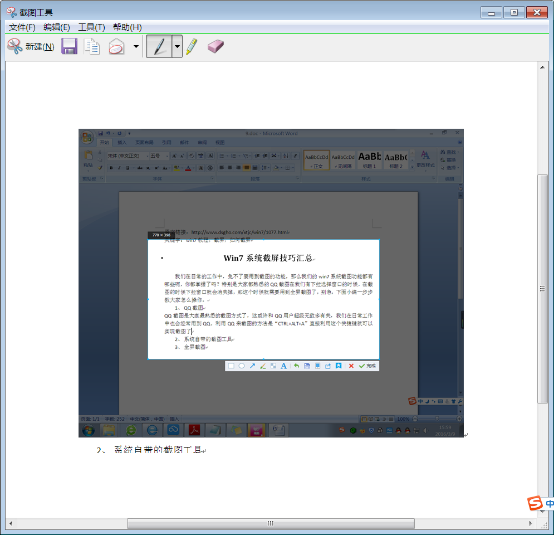
我们在日常的工作中,免不了要用到截图的功能,那么我们的win7系统截图功能都有哪些呢,你都掌握了吗?特别是大家都熟悉的QQ截图在我们有下拉选择窗口的时候,在截图的时候下拉窗口就会消失掉,那这个时候就需要用到全屏截图了,别急,下面小编一步步教大家怎么操作。
1、QQ截图
QQ截图是大家最熟悉的截图方式了,这或许和QQ用户超级无敌多有关,我们在日常工作中也会经常用到QQ。利用QQ来截图的方法是“CTRL+ALT+A”直接利用这个快捷键就可以实现截图了,大家可以看到,利用QQ截图可以选择不同的窗口大小,截图之后还可以自己加上文字等,划线等操作。
2、系统自带的截图工具
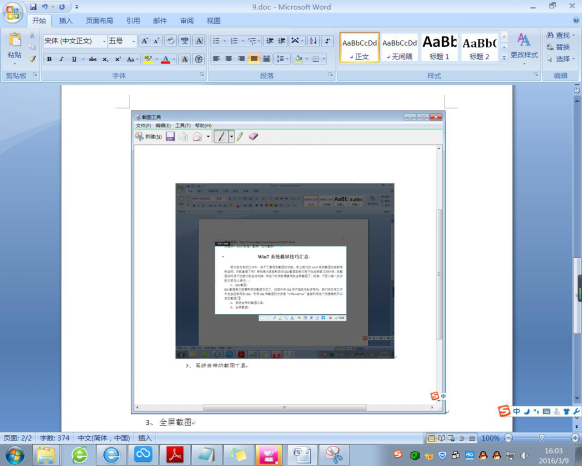
系统本身有自带一个截图工具,依次打开“开始-所有程序-附件-截图工具”打开之后,然后点击新建,这个时候就可以选择我们要截图的区域,截图完成之后,我们可以通过复制或者图片另存为将图片保存在我们需要的地方。
3、全屏截图
利用键盘上的printscreensysrq这个键来截图,不管现在我们屏幕上面打开了什么,会将屏幕上面的所有东西都截图下来,缺点就是没有办法选择想要截图的区域,只能截取全屏幕。
以上就是win7系统截图的几种方法,大家最习惯使用的应该是QQ截图,但是系统自带的工具和QQ截图功能是不相上下的,如果有时候需要截取整个屏幕的话,那么这个时候就可以用到屏幕的全屏截图键。