Win10系统中的应用商店为我们提供了一个安全又丰富的下载平台,很多用户都会选择在这个平台下载软件。Win10的应用商店默认的安装位置是在C盘,如果没有修改默认位置,久而久之就会出现C盘臃肿的问题,想要清理C盘中的文件又不懂该删除那些文件,今天小编就教大家怎样合理的删除win系统中C盘的文件。
一、找到存储的位置
Win10应用商店默认的存储位置一般都是在:c:WindowsSoftwareDistributionDownload。大家按照这个列表依次打开就可以了。
二、筛选可删除的文件
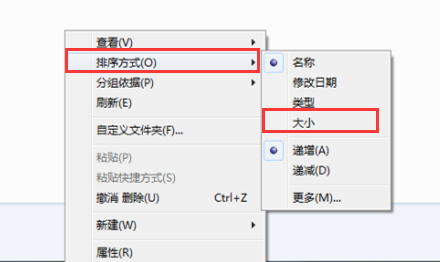
首先,我们需要将Download文件夹中的文件做一个排序,在文件夹的空白处点击鼠标右键,选择排序方式为大小,这样我们就可以直接将大的文件删除了。
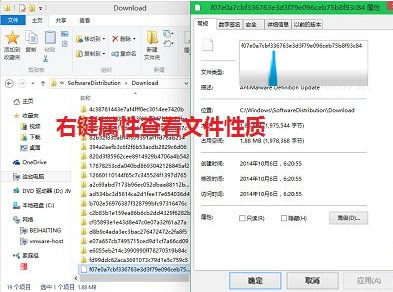
然后,我们需要确定这些文件中有哪些是可以删除的。选中一个文件之后,单击鼠标右键选择属性,查看文件是什么性质的,如果升级文件和安装文件,我们就可以大胆的将其删除。
通过这样的方法,我们就可以快速的删除C盘中一些容量比较大的文件。当然这个方法只适用于应用商店下载的文件管理,如果你C盘其他文件夹中还有一些比较大的文件,你也可以直接用360安全卫士进行扫描删除。以上就是小编今天要和大家分享的C盘多余文件的管理删除教程,希望能给有需要的朋友带来帮助。