自从win7系统推出以来,用户遇到的问题不可不谓是千奇百怪,比如电脑无法关机、电脑不能上网、文件夹无法重命名等。正如俗语所说:“上有政策,下有对策。”,有什么样的问题,就有什么样的解决方法。最近一些小伙伴表示,他们的win7遇到了多重网络导致无法上网的问题,问小编有没有解决方法,小编的答案是当然有,接下来小编就教大家如何解决多重网络导致无法上网的问题。
Win7电脑之所以会出现多重网络的原因,大多与软件系统冲突有关,目前已知的Adobe CS3就会导致win7出现多重网络无法上网的问题。如果你的win7最近安装了软件,将其卸载重启电脑就可以解决问题,如果你找不到具体是哪个软件,就看下面具体解决方法。
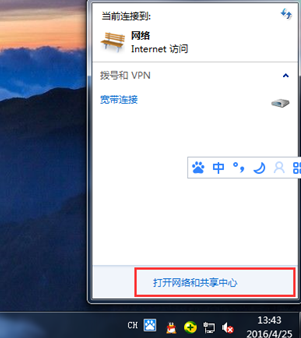
1、在win7菜单栏右下角用鼠标右键点击网络图标,然后选择“打开网络和共享中心”。
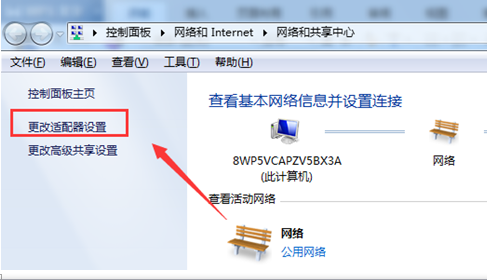
2、在网络和共享中心对话框中,点击右侧列表的“更改适配器设置”选项。
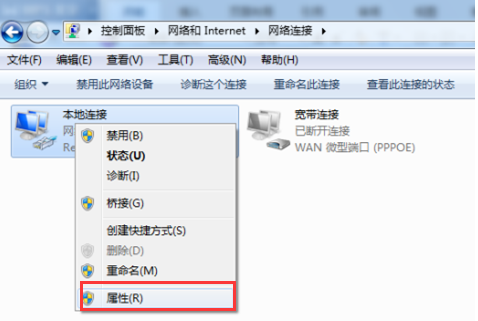
3、在新的对话框中,找到本地连接图标,用鼠标右键单击后选择“属性”命令。
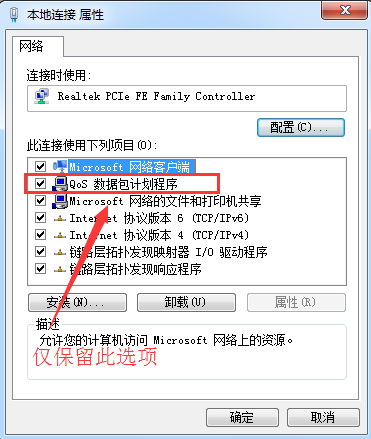
4、在本地连接属性对话框中,取消其他网络连接形式,仅保留“QoS 数据包计划程序”项,最后点击确定完成操作。
以上就是
win7系统出现多种网络的原因及处理的方法,希望这个教程能给有需要的朋友带来帮助。如果大家在过程中有什么疑问,可以通过留言的方式告诉小编,小编会在第一时间回复大家的问题。