对于很多win7用户而言,他们非常需要一个私密的空间来储存数据。现在有非常多的创建私密空间的做法,比如隐藏文件夹、硬盘加密、隐藏原有的硬盘,这些做法各有特色,也各有缺点。今天小编要为大家介绍一种兼具隐藏文件夹和硬盘加密优点的私密空间创建方法,这个方法就是用
文本文档新建隐藏O盘。
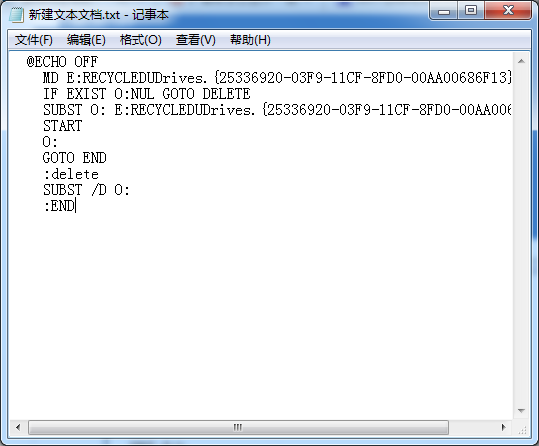
1、在win7电脑上新建一个文本文档,打开文本文档之后将下面代码复制到文档中:
@ECHO OFF
MD E:RECYCLEDUDrives.{25336920-03F9-11CF-8FD0-00AA00686F13}>NUL
IF EXIST O:NUL GOTO DELETE
SUBST O: E:RECYCLEDUDrives.{25336920-03F9-11CF-8FD0-00AA00686F13}
START
O:
GOTO END
:delete
SUBST /D O:
:END
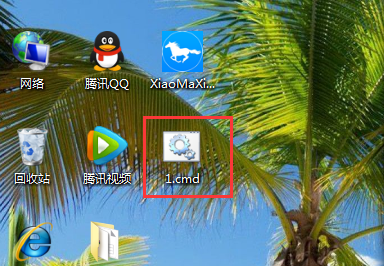
2、保存装有代码的文本文档之后,将txt格式修改成cmd,如下图所示。
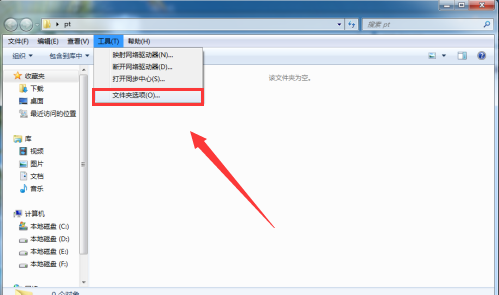
3、有一部分用户的win7电脑是隐藏了文件扩展名的,这就导致了无法修改格式的问题。在win7桌面上新建一个文件夹,打开文件夹之后选择菜单栏中的“工具”——“文件夹选项”。
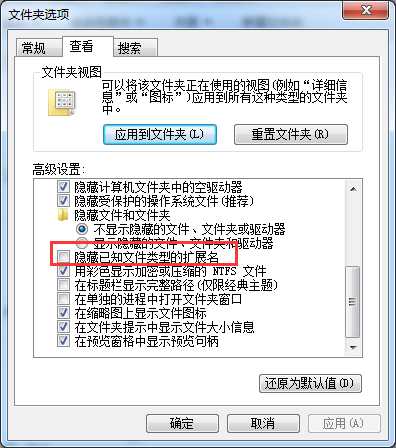
4、在文件夹选项的对话框中,选择“查看”选项卡,滑动右侧的滚动条,找到“隐藏已知文件的扩展名”后,将其前面的勾去除再点击确定保存设置,然后就能修改txt格式了。
完成上述操作之后,双击刚刚创建的文件,在win7计算机硬盘中,我们就能看到一个隐藏的O盘。将我们需要保存的数据保存到O盘之后,再双击该文件,O盘就隐藏起来了。这样的方法是不是要比隐藏文件夹的做法安全,也要比加密硬盘做法更加简便呢?