Win10电脑在没有操作指示的情况下就会进入休眠状态,电脑在多长时间无操作进入休眠状态会比较合适呢?不同的用户会有不同的需求。为了方便win10用户能自主的管理休眠时间,今天小编就教大家如何管理
设置win10系统的休眠时间。
方法一
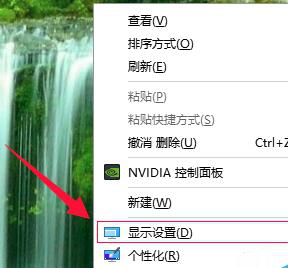
1、在win10系统的桌面上,单击鼠标右键后选择“显示设置”命令。
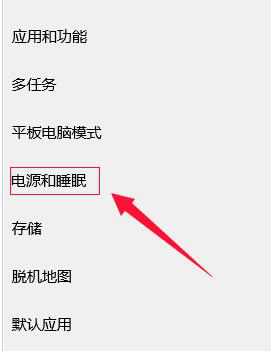
2、在显示设置的对话框中,从左侧列表中找到并打开“电源和睡眠”命令。
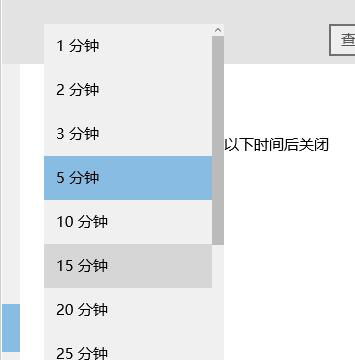
3、在新弹出的对话框中,我们就可以选择win10系统的休眠时间了。
方法二
1、在win10系统的开始菜单中打开控制面板,然后选择打开“硬件和声音”选项。
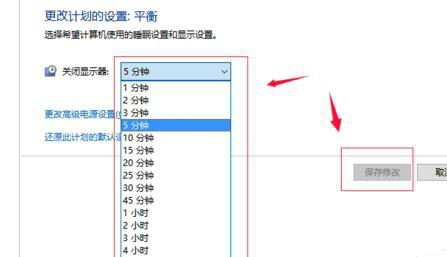
2、在新的对话框中,选择下方的“电源选项”——“更改计算机睡眠时间”。
3、展开关闭显示器的隐藏选项,我们就能自主的选择win10电脑的休眠时间了。
合理的管理win10电脑的休眠时间不仅有助于提高用户的工作效率,就笔记本用户而言,它还能最大化的提高电脑的续航时间,因此懂得如何合理的管理win10电脑的休眠时间,对win10系统的使用是非常有意义的。