无论你是刚购入的win10电脑,还是重装的win10系统,获取程序的最高权限都是其中必不可少的一个环节。如果用户没有获取win10系统的最高权限,那么在电脑中很多功能使用都是受限的。相信很多人都已经知道了怎样获取win10计算机的最高权限,但是注册表的最高权限获取并不一定人人都知道,今天小编就教大家如何
获取注册表权限。
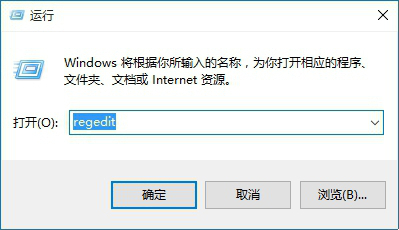
1、在win10系统的桌面上,用win+R组合键打开运行框,输入regedit后按回车打开注册表编辑器。
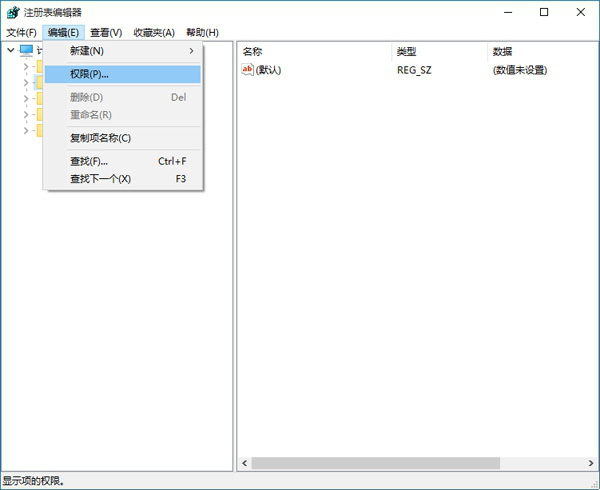
2、在注册表编辑器上方的菜单栏中,点击打开:编辑——权限。
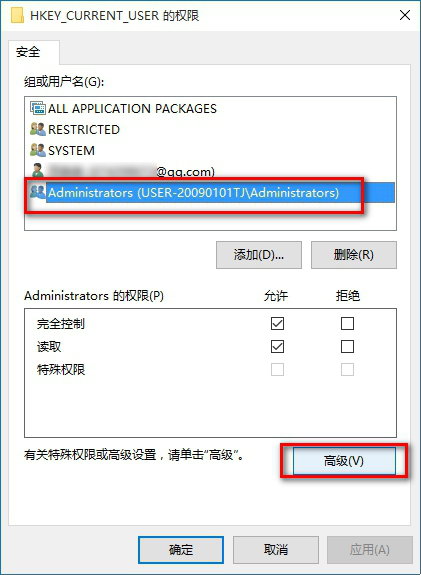
3、在注册表编辑器使用权限的对话框中,先在组或用户名一栏中找选中当前用户,然后再点击下方的高级设置按钮。
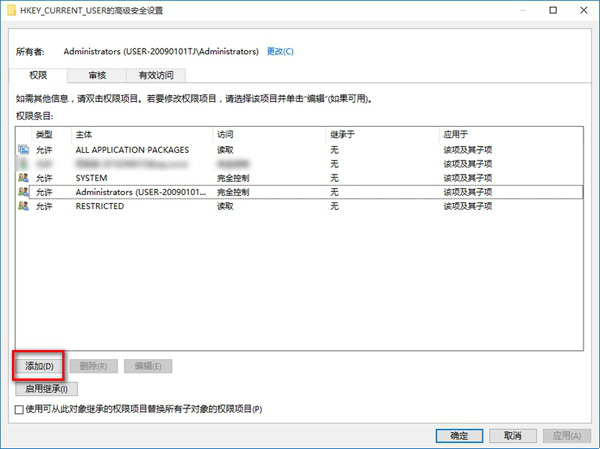
4、在高级安全设置窗口,点击左下角的“添加”按钮。
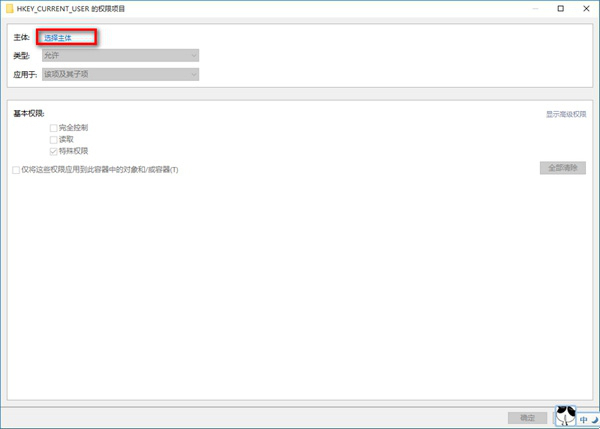
5、点击高级安全设置窗口的添加按钮之后,在新的对话框中,我们可以看到基本权限中的选项是灰色的,点击上方的选择主体。
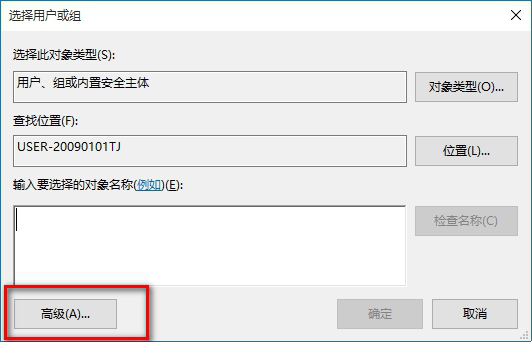
6、在选择用户或组的对话框中,点击左下方的“高级”命令按钮。
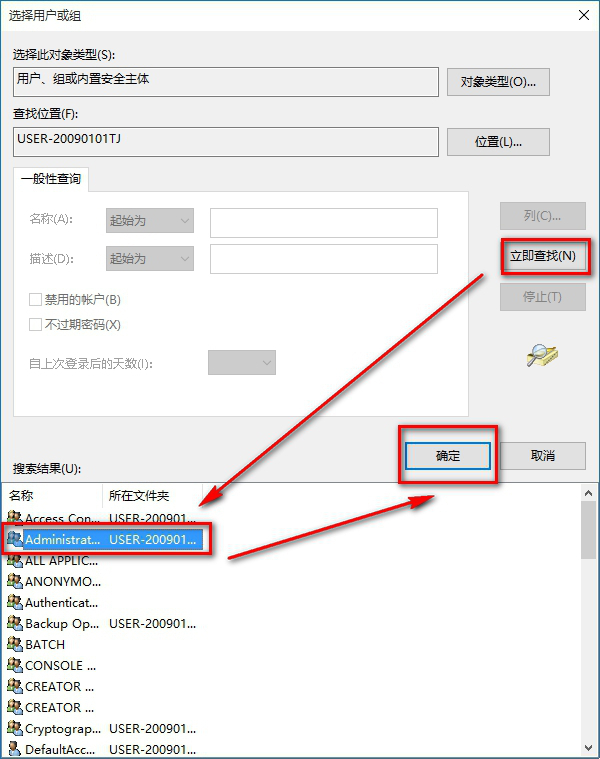
7、点击完高级命令按钮之后,点击下方的立即查找按钮,然后在搜索结果的下方找到并选中当前登录帐户名,最后点击确定。
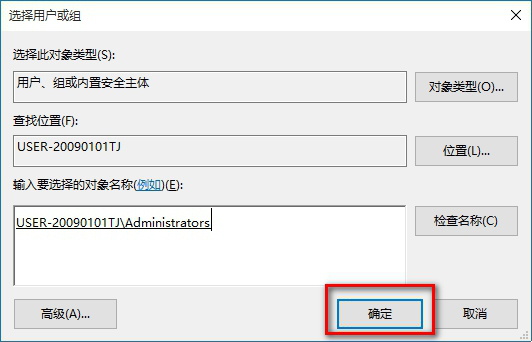
8、回到用户或组初始界面之后,点击确定按钮。
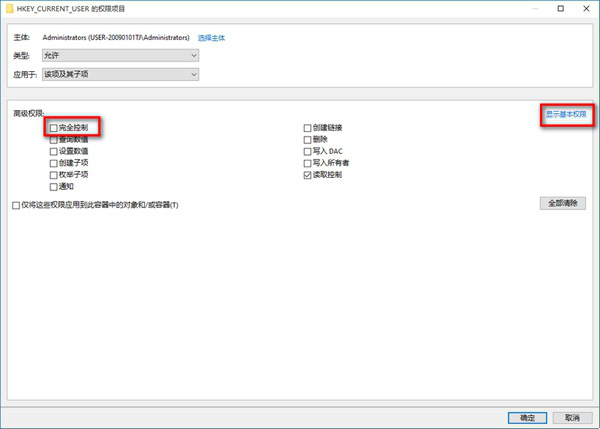
9、回到高级权限的设置对话窗口中,我们就会发现最高权限已经成可选择项目了,点击选择基本权限之后,再勾选“完全控制”最后点击确定即可。
Win10注册表权限的获取全过程虽然看起来复杂,不过实际操作起来却非常简单。最主要的是获得注册表编辑器之后,我们就能解决win10系统中的很多问题,这样一想,再复杂的设置都是值得的。