对于普通win10用户来说,他们可能最害怕的就是电脑遇到问题,如果自己无法解决,那就只能求助于别人。同样是求助他人,我们自然不希望这个他人是指售后维修的地方,如果朋友能帮忙解决是最好的,这样不仅能增进朋友之间的友谊,还能省一笔维修费。要求助朋友就要懂得如何添加远程设置功能,如果这项操作都无法完成,那么远方的朋友也会变得爱莫能助。为了帮助到这样一群朋友,小编就教大家如何
在win10系统中添加远程协助功能?
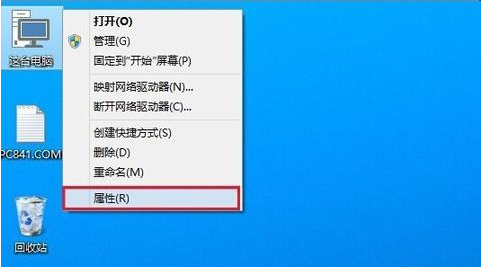
1、在win10系统的桌面上找到此电脑图标,用鼠标右键单击后选择“属性”命令。
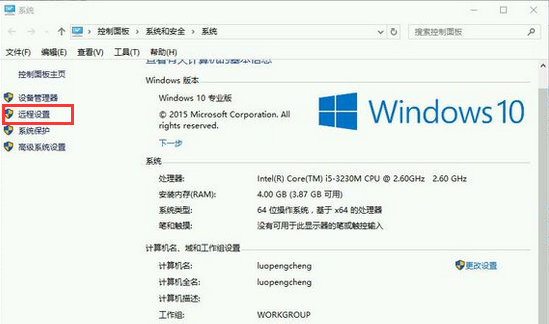
2、在系统对话框的左侧列表中,我们就能找到“远程设置”选项,用户鼠标左键单击后将它打开。
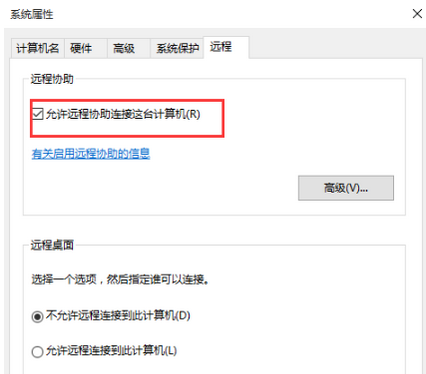
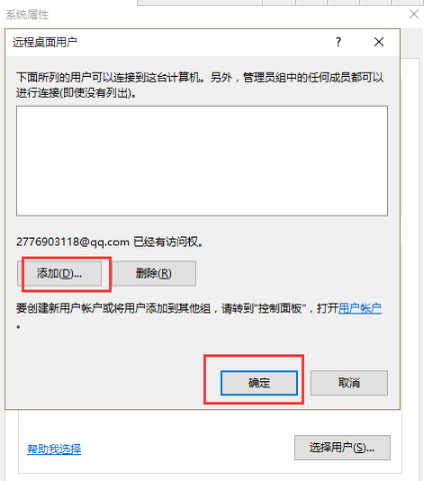
3、在新弹出的系统属性对话框中,勾选“允许远程协助连接这台计算机”,然后再点击远程桌面下方的“选择用户”按钮。
4、在远程桌面的对话框中,点击下方的“添加”按钮,然后输入远程协助计算机对象的名称,最后点击确定就可以进入远程协助状态了。
从上述的win10远程协助设置开启的教程中我们会发现,开启远程协助的过程是非常简单的,最主要的是要知道远程协助计算机的名称,如果不知道对象远程协助的名称,或者输入错误,那也是无法完成远程协助功能的。