win8是微软推出的最标新立异的一款操作系统,方块化的桌面给人焕然一新的感觉,系统的流畅性也给了用户很大的惊喜。虽然win8系统有很多的优点,但仍有一些问题困扰着部分win8用户,比如在内存吃紧的情况下,win8系统却自带了很多他们不常用的应用。其实这些根本就不算什么问题,我们完全可以
动手将这些自带软件卸载。
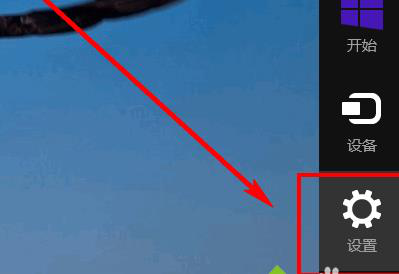
1、在win8系统的传统桌面上,将鼠标移动至右下角,找到其中的设置按钮。
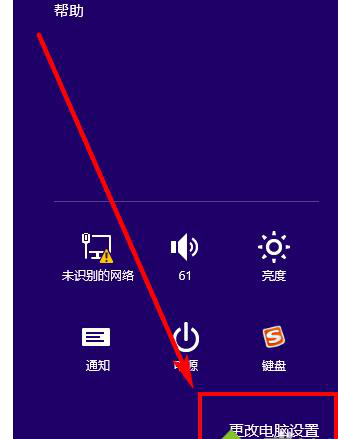
2、找到之后,点击“更改电脑设置”选项。
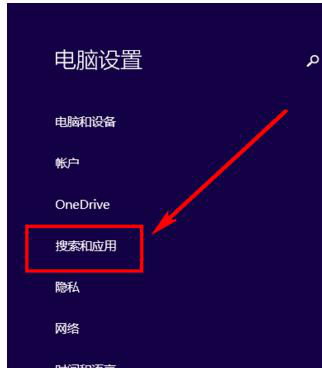
3、在电脑设置的对话框中,选择下方的“搜索和应用”。
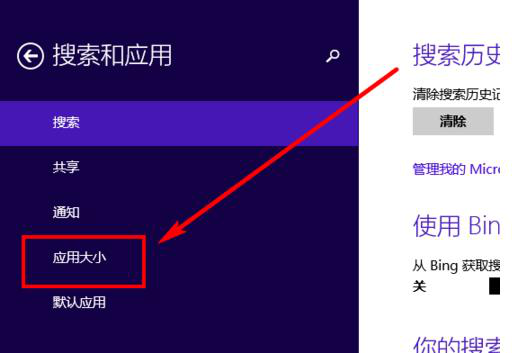
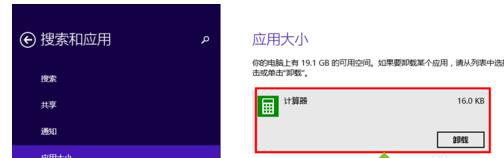
4、在搜索和应用的对话框中,打开对话框中的“应用大小”选项。
5、完成上一步操作之后,在右侧列表中我们就可以看到系统自带的软件,点击卸载之后,我们就可以完成win8系统自带软件的卸载。
这个过程看起来有些繁琐,但是操作起来时却非常的简单。除了这些方法之外,还有一种更简单的方法就是利用360应用中心,在目录浏览出来之后,选择直接卸载即可。在这需要提醒各位的是,不要为了增加内存而盲目卸载应用,一些必要的应用还是有必要保存下来的。