在win10系统的使用过程中,无论是我们插入设备还是拔出设备,系统都会有相应的提示音。这样的提示音能够起到一定提示的作用,不过一些用户并不喜欢这样的设置,觉得这种提示音很烦人。其实如果我们不喜欢这样的提示音,我们完全可以动手将这些提示音关闭,接下来小编就教大家
如何关闭win10提示音。
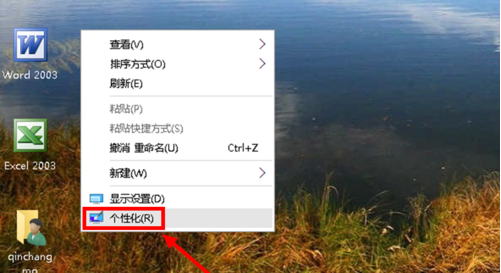
1、在win10桌面的空白位置,单击鼠标右键后选择“个性化”命令。
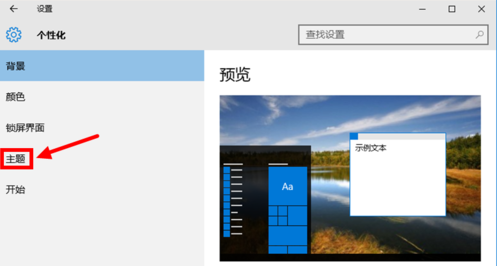
2、在个性化设置的对话框中,选择左侧列表中的“主题”选项。
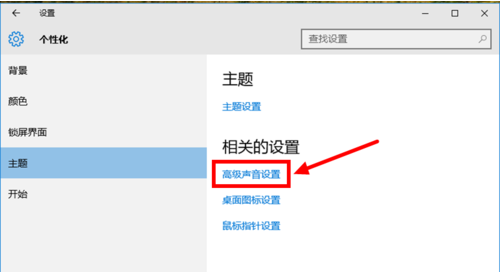
3、在个性化主题设置的对话框右侧列表中,点击打开“高级声音设置”命令。
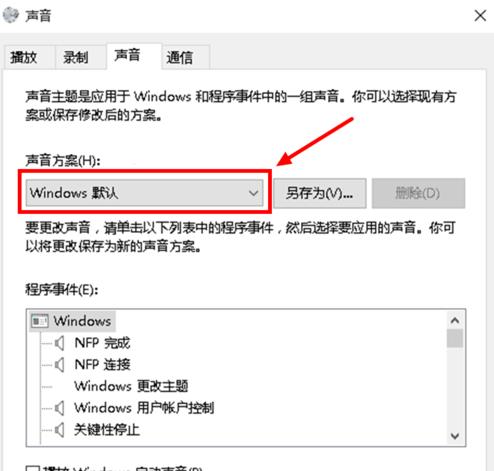
4、在声音设置的界面,展开声音方案的隐藏选项,选择“无声”之后,再点击下方的“应用”按钮。
通过以上的设置方法,我们就将win10系统的提示音全部关闭了。除此之外,你也可以有选择的关闭一些提示音,在声音方案不变的情况下,我们可以在程序时间中选择要关闭的提示音,这种方式要比全部提示关闭要更加自主化一些。大家也可以根据自己的需求,选择关闭提示音的方式。