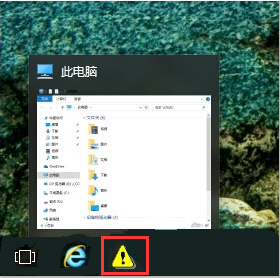
微软的操作系统发展到win10已经有了非常高的自主性,我们不仅可以完成窗口颜色、开机画面、开机启动音乐等等的设置,就连在任务栏中最常见的文件管理器外观也可以修改。很多小伙伴可能并不知道这一个隐藏属性,接下来就和小编看看
文件管理器的图标是否能够替换。
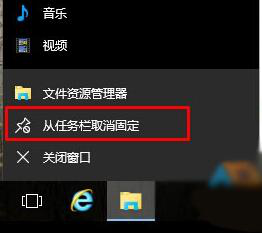
1、如果你之间已经将文件资源管理器固定在win10任务栏中,那么用鼠标右键选中文件管理器之后,单击鼠标邮件选择“将此程序从任务栏解锁”;如果没有,那么请打开win10系统中的一个文件夹。
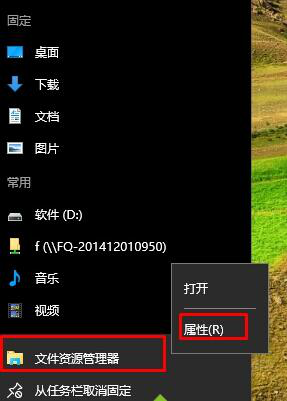
2、将我们的鼠标停在文件资源管理器图标上,单击鼠标右键后选择“windows资源管理器”,然后再点击鼠标右键,选择“属性”命令。
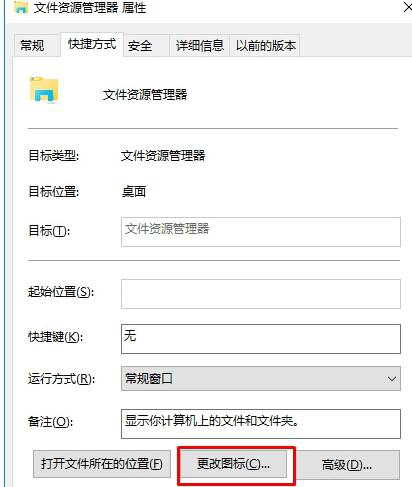
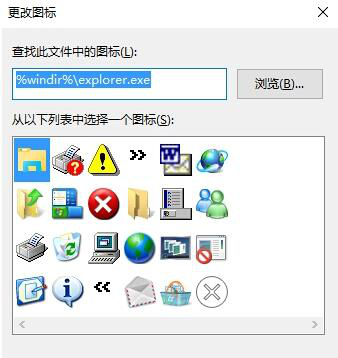
3、在windows资源管理器的对话框中,点击“快捷方式”选项卡下方的“更改图标”按钮。
4、在更改图标的对话框中,你可以选择win10系统为你提供的图标,你也可以选择“浏览”,然后从你的win10电脑上选择自己喜欢的图标。
Win10文件管理器图标替换完成之后,为了能显示效果,你可以再次将文件资源管理器固定在任务栏中。当然,如果你的电脑是win7系统,或者是其他的系统,你也可以参照此方法美化文件管理器的外观,因为这个方法在微软的操作系统中是通用的。