在工信部的一再强调下,中国网络运营商终于把网络资费降低了,同时还在原来的基础上提升了网民的上网速度。现在很多win7用户家用的网络都达到了8M或10M,有些甚至达到了20M,不过很多win7用户向小编反映,说他们win7电脑中的
上网速度并没有提升。这是怎么一回事呢?到底是运营商在作假,还是我们没有把win7电脑设置好呢?下面就和小编一起一探究竟。
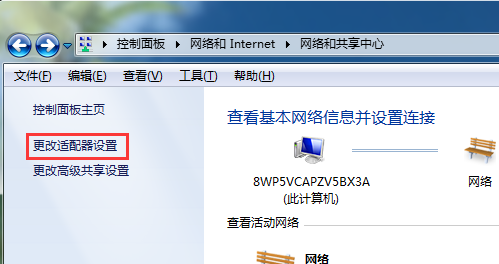
1、用鼠标右键单击win7任务栏网络图标,选择“打开网络和共享中心”。
2、在网络和共享中心的对话框中,点击打开右侧列表中的“更改适配器设置”。
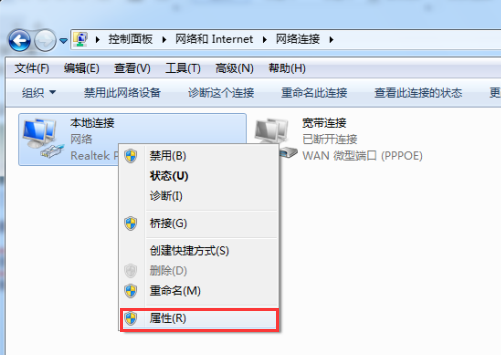
3、在网络连接列表上,找到本地连接图标。单击鼠标右键后选择“属性”命令。
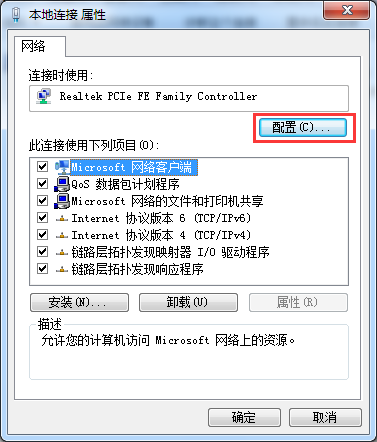
4、在网络本地连接属性的对话框中,点击打开下方的“配置”按钮。
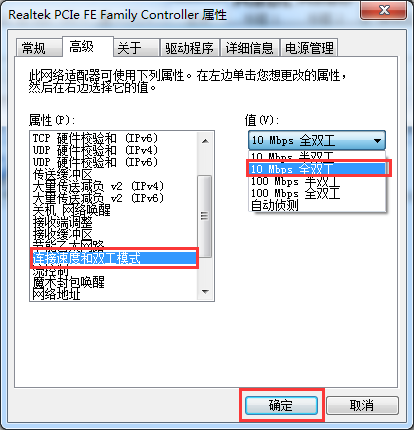
5、在新的对话框中,将属性选项卡切换至“高级”,然后将下方属性列表栏中的“连接属性和双工模式”选中,再选择右侧选择你当前宽带速度,最后点击确定即可。
将win7系统网络双工模式开启之后,我们的网络速度就会得到一个明显的提高,上网体验也大大的加强。如果你的win7电脑连接的是一条高网速的宽带,但是上网体验不佳的话,那就试试将网络双工模式开启,你应该会得到一个意想不到的效果。