对于每一个爱美的win7用户来说,他们都会给自己的电脑设置一个精美的壁纸。在壁纸正常运行的情况下,这些精美的壁纸是能够提升我们win7电脑的使用兴趣的,但是如果win7电脑桌面壁纸出现一个白块,而且还无法消除,那么我们使用win7电脑时就会浑身不舒服。为了帮助广大win7用户解决这个烦恼,今天小编就教大家如何
消除桌面白块。
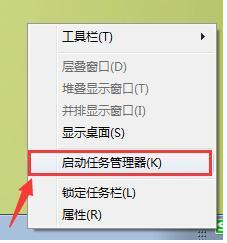
1、将我们的鼠标光标停在任务栏上,单击鼠标右键后选择“启动任务管理器”选项。
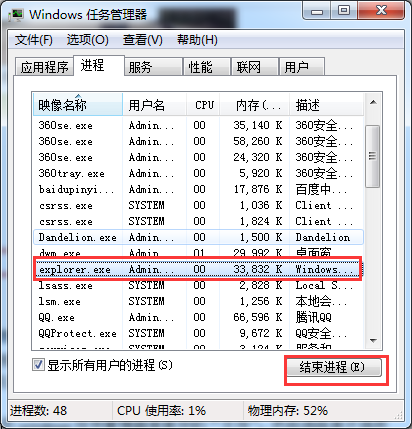
2、在windows任务管理器进程选项卡中,滑动右侧的滚动条,点击选中列表栏中的“Explorer.exe”项,然后再点击下方的“结束进程”按钮。
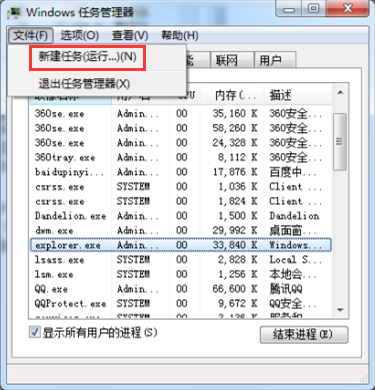
3、完成上一步操作之后,点击windows任务管理器菜单中的“文件”,然后选择其子选项中的“新建任务”,在弹出的对话框中输入Explorer.exe就可以了。
有些小伙伴会问小编,当win7桌面中心出现白块时,如果重新更换壁纸有没有用呢?小编觉得什么方法都可以尝试下,如果有用自然是最好的,如果没有用,那你也可以试一试小编介绍的这种方法,或许能帮你解决问题。