无论是工作学习还是生活中,我们在使用电脑传输数据的时候一定会设计到USB设备的连接,如果电脑的使用时间比较久的话就有可能在屏幕上出现通用卷设备没有办法停止的提示,遇到这样的情况大家先不要急于拔掉设备,可以通过设置电脑中的参数来调节,否则直接拔掉的话对于USB接口的损失是很大的。
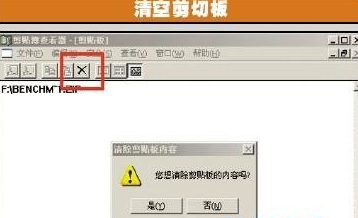
1、清空剪切板
在使用U盘、移动硬盘这样设备的时候,通常都要使用“复制”“粘贴”命令拷贝文件。这样一来,复制的文件会一直保存在系统的剪切板,在这种情况下卸载USB设备,就会出现上面的无法停止USB设备的提示。解决的办法很简单,就是清空剪切板,具体的步骤时:开始-运行-输入“Clipbrd”-进入“剪贴板查看器”-点“×”进行清空。
点“×”进行清空
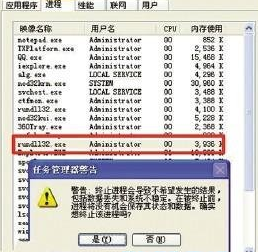
2、删除“rundll32.exe”进程
按“Ctrl+Alt+Del”组合键,启动Windows任务管理器,在进程标签中选择“rundll32.exe”进程,然后在右下角点击“结束进程”按钮,在弹出的对话框中选择“是”,即可删除“rundll32.exe”进程了。
通过Windows任务管理器,删除“rundl32.exe”进程
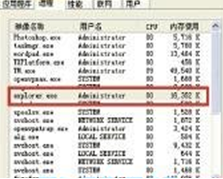
3、删除“Explorer.exe”进程
同样是启动Windows任务管理器,同方法二中的步骤一样,删除“Explorer.exe”进程。删除“Explorer.exe”进程后,桌面只剩下Windows任务管理器窗口。不过不要惊慌,在管理器中点击“文件”-“新建任务”,输入“Explorer.exe”,点击确定后桌面就恢复了,卸载USB设备提示不再弹出。
在任务管理器中删除“Explorer.exe”进程
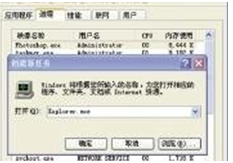
重新启动“Explorer.exe”进程,恢复桌面
虽然说电脑中的USB接口只是一个起到连接作用的接口,但是如果需要存储和传输大量的素材的话,没有了这个接口就没有办法完成素材的移动,遇到了没有办法停止通用卷的提示还是要及时的处理,不然造成USB口损坏的话造成的损失也可能是很大的。