使用Win7系统的小伙伴们一定会经常性的发现自己的电脑当中总会有一些顽固性的文件难以清除,虽然一般情况下这些文件并不是病毒,但是让这些已经失去作用的文件继续留在电脑里面不仅会让人觉得窝心,而且在拖慢电脑运行速度的同时极有可能被病毒钻了空子,那么该如何解决这一问题呢,小编这就为大家说道说道。
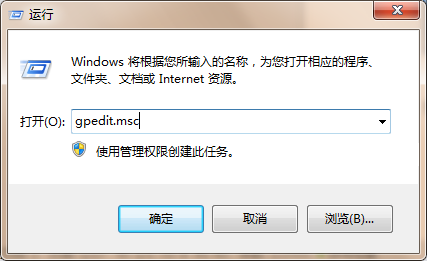
1、首先在win7系统下点击“开始”→“运行”,输入“gpedit.msc”后按下回车键;
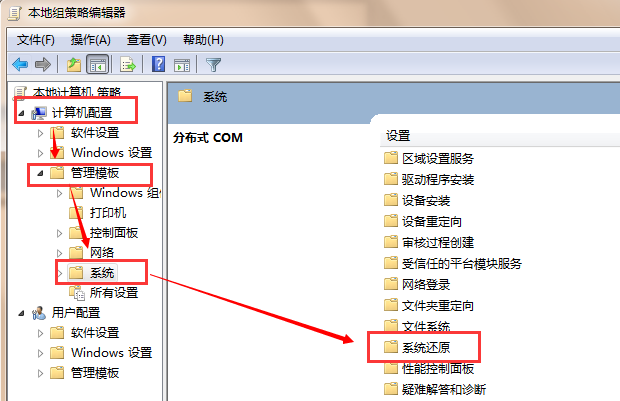
2、打开注册表编辑器后,童鞋们依次展开“计算机配置”→“管理模板”→“系统”→“系统还原”;
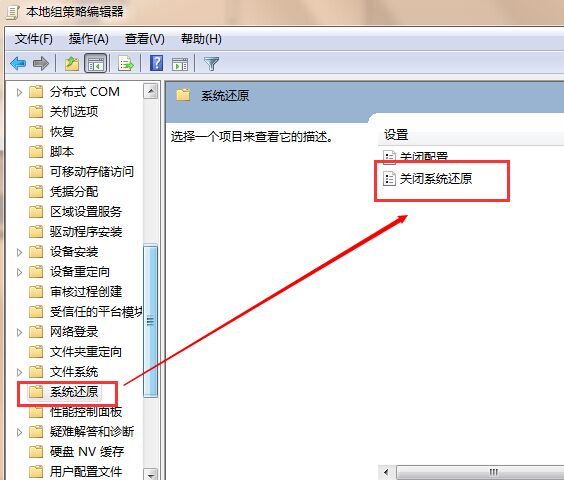
3、接着在右侧窗口下找到并双击“关闭系统还原”;
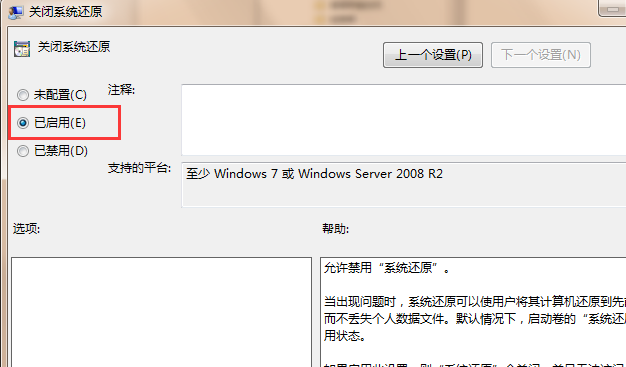
4、在弹出的窗口下,我们选择“已启用“,点击”确定/应用“保存即可;
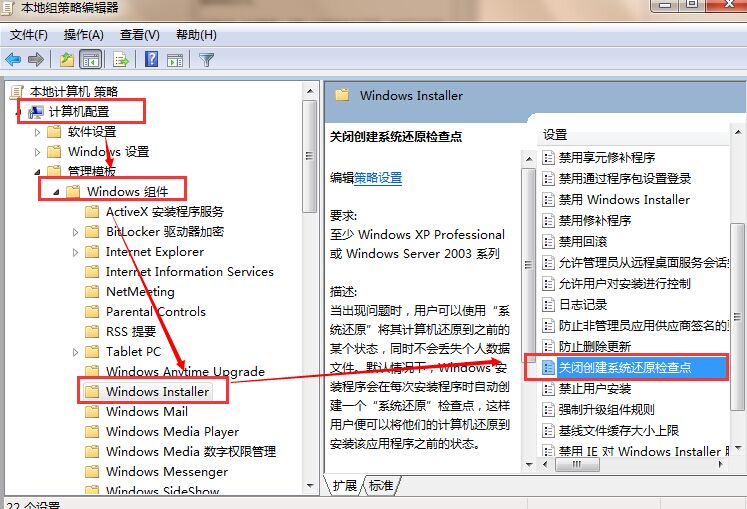
5、回到编辑器页面,再次展开“计算机配置”→“管理模板”→“Windows组件”→“Windows Installer”;在右边找到“关闭创建系统还原检查点”后双击;
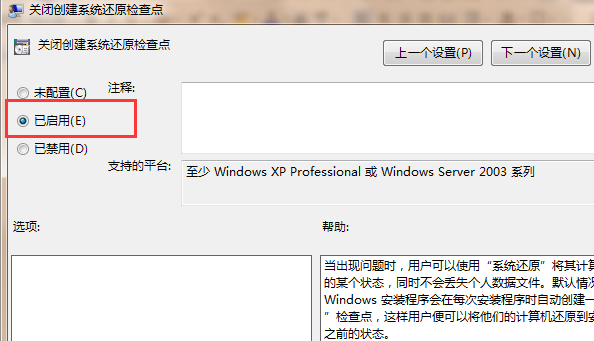
6、在弹出的窗口中,我们选择“已启用”,点击确定就完成了。
以上内容就是小编为大家集合的win7系统清理顽固性文件的大致流程,小伙伴们看到之后有没有点启发了,其实很多事情都是这样只要稍微留意一下,大家很快就能找到问题的解决方案了。