在日常工作中,我们经常要讲JPG图片转化为PDF文件。一些win7用户可能比较少接触PDF文件,因此他们不懂得该如何实现这两种格式文件之间的转化。其实JPG转化为PDF的方法有很多,常见的方法就有WPS转化和专业软件转化两种。今天小编就细化这两种PDF的转化方法,教大家
如何将JPG转化为PDF。
方法一:
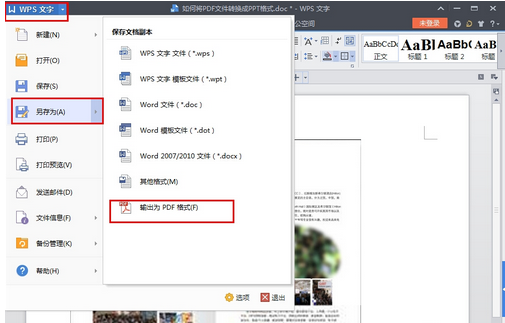
1、将我们需要转化的JPG图片插入到WPS中,并将这些JPG图片整理排版好。
2、点击打开WPS文字后的隐藏菜单,选择“另存为”——“输出为PDF格式”,最后直接点击保存即可。
方法二:
1、打开网络搜索引擎,输入“jpg转换成PDF转换器”后按确定,然后在列表中下载该类转换器。
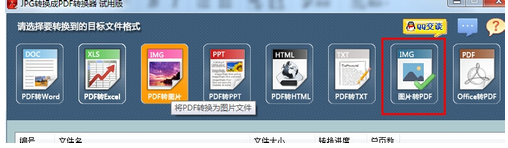
2、打开jpg转换成PDF转换器后,我们可以从菜单中选择“图片转PDF”选项。
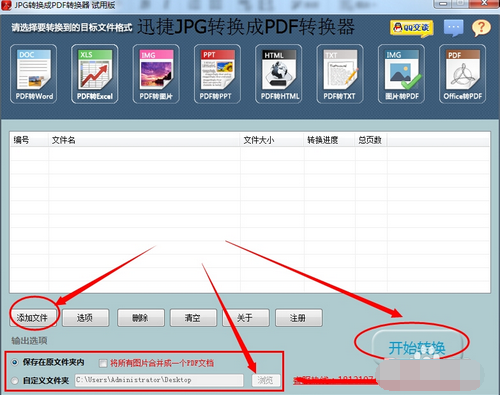
3、点击打开添加按钮,批量打开需要转换的文件,最后点击开始转换即可。
从这两种方法对比来看,方法一将JPG转化为PDF的方法更要求win7用户有一定的排版能力,否则转化出来的PDF文件就会有些混乱。方法二则简单快捷的多,我们可以一次性转化多种JPG图片。不过这两种方法并没有优劣之分,只是用途不一样而已,大家可以根据自己的需求进行选择。