从win7系统开始,微软就在任务栏上添加了预览的功能,到win10系统之后,这一个功能变得更加的完善。通过win10任务栏预览,我们可以读取窗口中的简单信息,这样就非常方便我们选择窗口的开启和关闭。不过也有一些用户觉得,win10任务栏预览窗口泄露了他们的隐私,尤其是在身边朋友比较多的情况下。那么
win10任务栏预览图能否关闭呢?我们又该如何关闭任务栏预览图呢?接下来我们就一起看看任务栏预览图关闭方法。
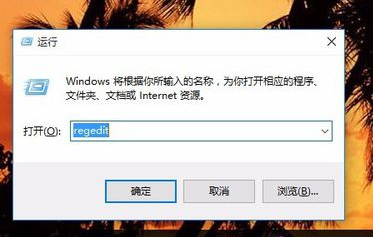
1、在win10系统的桌面上,用win+R组合键打开运行框,输入regedit后按确定进入注册表编辑器。
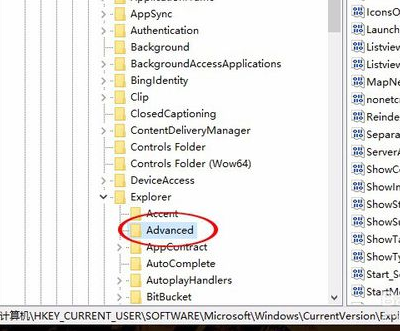
2、在注册表编辑器的对话框中,依次打开左侧列表中的项:HKEY_CURRENT_USER——SOFTWARE——Microsoft——Windows——CurrentVersion——Explorer——Advanced。
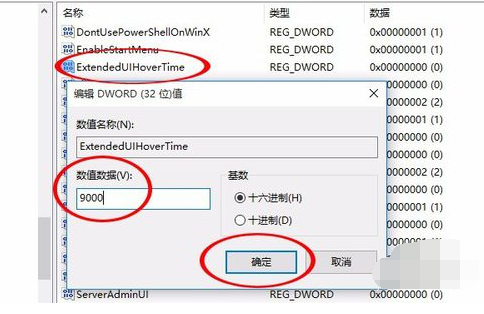
3、在注册编辑右侧列表中找到选项ExtendedUIHoverTime,用鼠标双击打开后,将其数值数据修改为9000,然后点击确定保存。
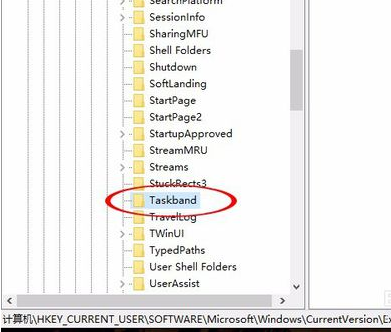
4、回到注册表编辑器左侧列表中,依次打开项:HKEY_CURRENT_USER——SOFTWARE——Microsoft——Windows——CurrentVersion——Explorer——Taskband。
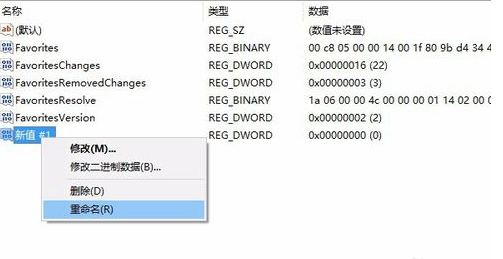
5、双击打开Taskband后在右侧列表新建DWORD(32位)值,将其命名为“NumThumbnails”。双击该新建项后将,将数值数据修改为0,并点击确定保存。
这个win10任务栏预览图关闭方法看起来有些复杂,但是按照小编介绍的步骤操做,就会简单许多。注册表编辑器除了能关闭任务栏预览图外,还能调整预览图窗口的大小,这一教程此前小编也有介绍过,如果有兴趣的小伙伴,可以翻阅之前的教程进行查阅。