在win7电脑刚刚普及的时候,人们对视频播放卡顿几乎没什么概念,因为那时候的电脑硬件完全能满足视频播放的需求。不过随着行业的进步,市场上越来越多1080P、2K、甚至4K的高质量视频,一些win7电脑就慢慢出现了运行吃力的情况。此时要想
解决win7视频播放不连贯的问题,最有效的还是用硬件方面着手。
视频播放卡的原因分析
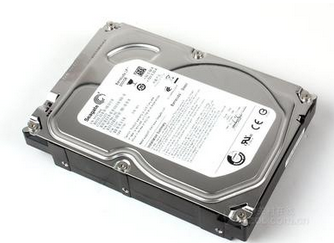
1、无论是本地视频还是网络视频,它都必须缓存在win7系统的硬盘中,一些低速硬盘缓存了高质量视频时,就会出现播放卡顿的情况。
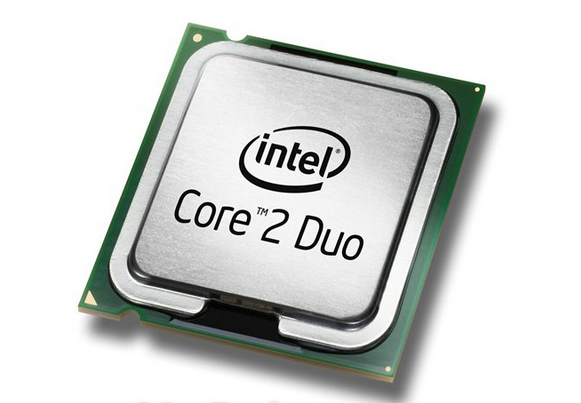
2、在微软推出win7系统之后,不少XP电脑用户都选择了升级,但是升级后的硬件并未改变。一些版本比较低的处理器,在处理2K等视频时就会出现卡顿的情况。
解决视频卡顿的方法
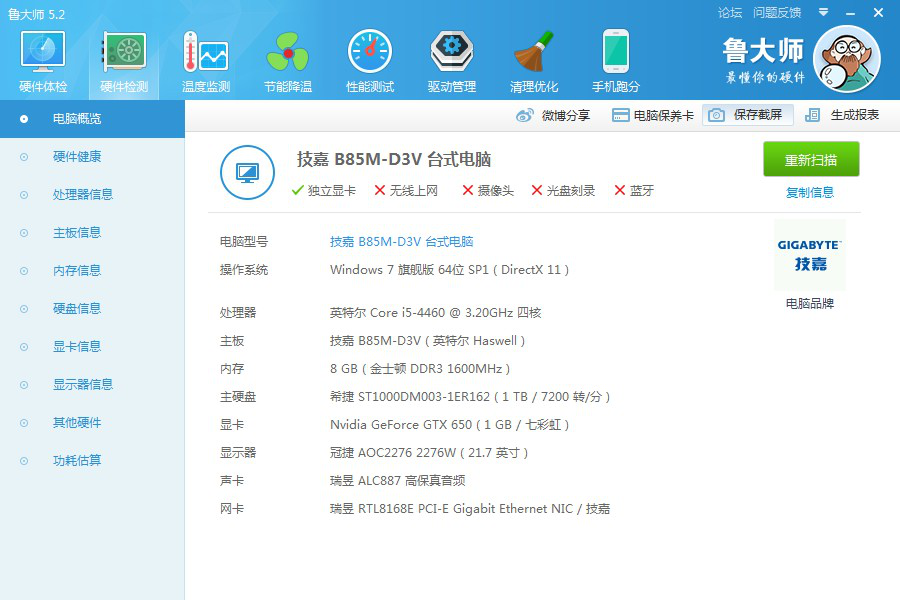
1、根据硬件情况的分析,我们可以用鲁大师等软件测试下系统硬件,然后根据测试报告替换相应的硬件。
2、在硬件更新完毕之后,更新最新的显卡驱动,使处理器发挥最大的功效。另外,我们还可以选择一个解码功能比较强大的播放器。
通过软件和硬件的配合使用,我们能发挥处理器最大的图像处理能力,而我们的视频播放卡顿的问题也会随之得到解决。当然,在更新硬件过程中,如果你并不怎么熟悉如何更换,那么小编建议你还是送到专业的售后部分进行更换,避免造成其他硬件损坏的情况。