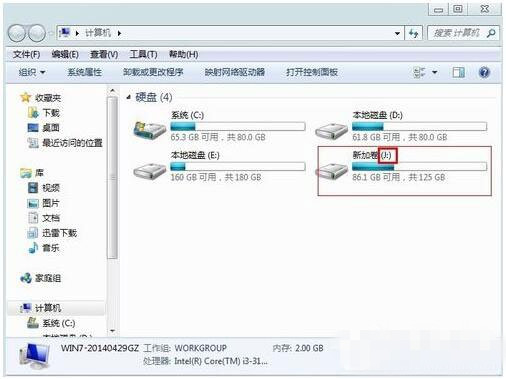
在一般情况下,win7计算机中的磁盘盘符中是按顺序命名的,一些用户在重装系统后却出现计算机盘符错乱的情况。面对这样的问题时,我们当然可以利用重新分区的方法来恢复盘符的正常显示,但是这样修改计算机盘符就显得有些复杂。除了重新分区之外,我们还有没有更好的方法来
解决计算机盘符错乱的问题呢?
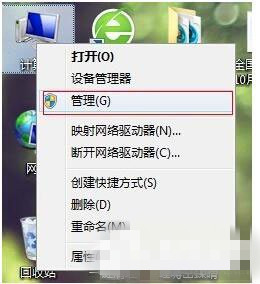
1、在win7系统的桌面上找到计算机图标,单击鼠标右键后选择菜单中的“管理”。
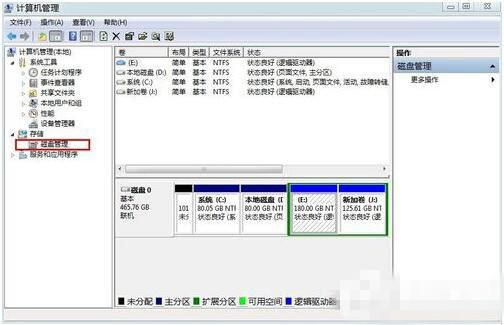
2、在计算机管理的对话框中,选择打开“磁盘管理”,然后在右侧列表中就显示所有的磁盘盘符。
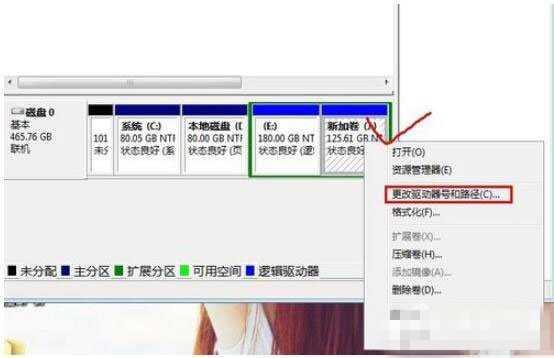
3、用鼠标选中你需要修改的计算机盘符,单击鼠标右键后选择“更改驱动器号和路径”。
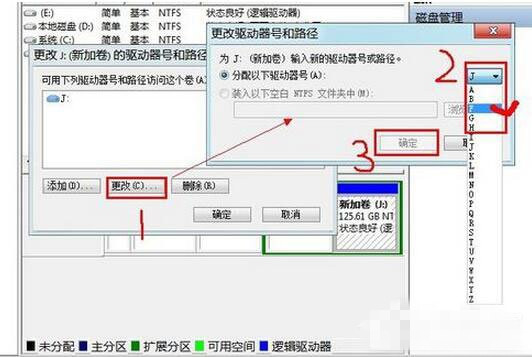
4、在更改驱动器号和路径的对话框中点击更改,然后在新的对话框中选择正确盘符号,最后点击确定保存。
在如何修改计算机盘符问题的答案上,我们是有多种选择的。上述是一种比较正规解决计算机盘符错乱的方法,如果你觉得这个方法并不适合你,我们也可以不修改计算机盘符。打开win7计算机图标后,我们可以逐个对计算机盘符进行命名,这样也能让盘符显示更加合理化。