很多用户在使用电脑的时候,经常忽视系统的安全,不安装杀毒软件,随意接受一些远程连接,这样的操作都等于让自己的电脑暴露在别人的监控之中,很多人都不清楚,远程终端服务的默认端口是3389,很多黑客就会通过这样的端口入侵到你的计算机里,获得你的帐号和密码,并且篡改你的资料,盗取你一些个人隐私,这样的话,如果进行网购,就会暴露银行帐号。所以为了防止这样的情况发生,用户一定要改掉这个端口的编号,防止黑客入侵。下面就教大家如何修改系统的默认端口吧:
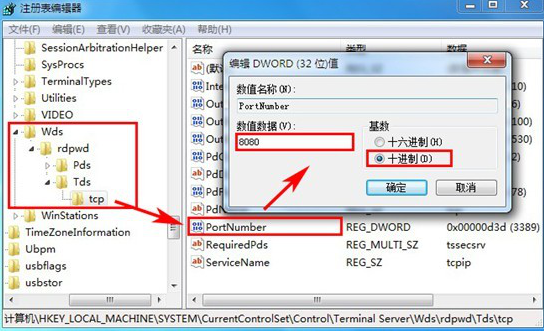
1.按“Win+R”快捷键调出“运行”命名框,输入“regedit”按回车,打开“注册表编辑器”,在注册表窗口中依次展开:
HKEY_LOCAL_MACHINE/SYSTEM/CurrentControlSet/Control/TerminalServer/Wds/rdpwd/Tds/tcp
在右侧窗口中双击打开“PortNamber”值,将“基数”设置为“十进制”,然后将默认的端口“3389”,修改成你所希望的端口即可,例如“8080”。
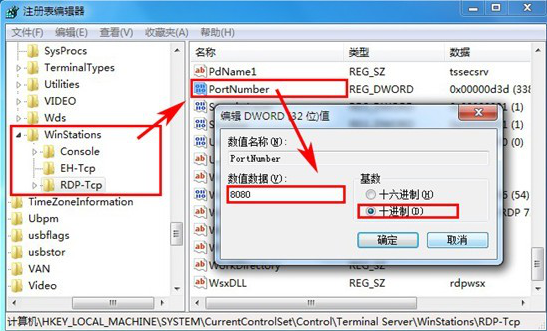
2.接着,再展开注册表:
HKEY_LOCAL_MACHINE/SYSTEM/CurrentControlSet/Control/TerminalServer/WinStations/RDP-Tcp
在右侧窗口中双击打开“PortNumber”值,同样是修改“十进制”,端口“8080”。
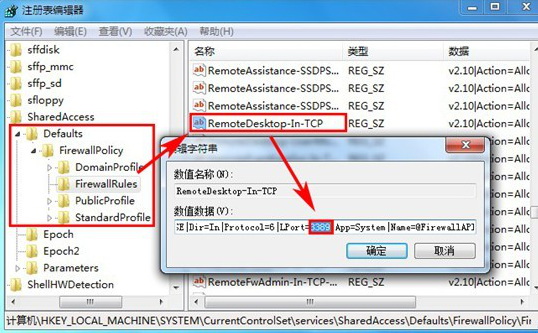
3.端口“8080”修改完成后,我们还需要修改Windows7系统防火墙策略,同样是通过注册表来实现,依次展开:
HKEY_LOCAL_MACHINE/SYSTEM/CurrentControlSet/services/SharedAccess/Defaults/FirewallPolicy/FirewallRules
在右侧窗口中双击打开“RemoteDesktop-In-TCP”值,然后将其中默认的“3389”修改为“8080”,点击“确定”保存。
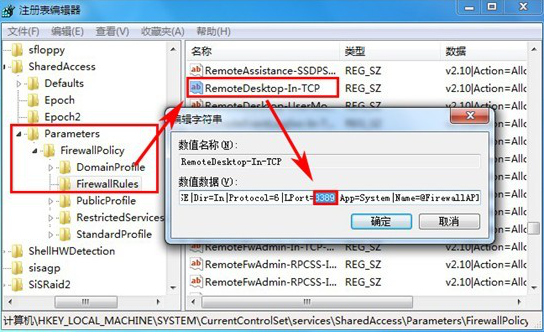
4.再次展开注册表:
HKEY_LOCAL_MACHINE/SYSTEM/CurrentControlSet/services/SharedAccess/Parameters/FirewallPolicy/FirewallRules
在右侧窗口中双击打开“RemoteDesktop-In-TCP”值,同样将默认的“3389”修改为“8080”,“确定”保存即可。
根据上面的步骤对系统的端口进行更改在,这样就可以有效地防止黑客入侵电脑。