很多用户在使用电脑进行聊天和购物以及工作的时候,都会忙于不停地更换窗口,这就是用户对于系统的快捷方式完全不了解,才需要一个个进行切换,其实只要懂得一些热键就可以将窗口自由切换,这个功能在WIN7系统上面使用的非常多,但是很多人对于这个功能却视而不见。下面就为大家介绍如何使用系统快捷方式进行窗口切换:
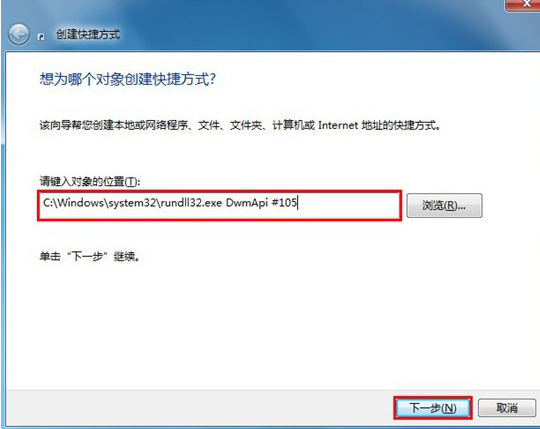
1.桌面右键鼠标选择“新建”—“快捷方式”,然后在“请键入对象的位置”中输入“C:Windowssystem32rundll32.exe DwmApi #105”,接着点击“下一步”按钮,并命名该快捷方式为“窗口切换”。
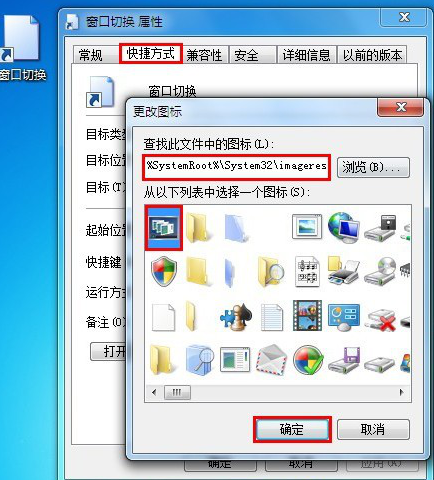
2.右键“窗口切换”图标选择“属性”,接着选择“快捷方式”选项卡,点击“更改图标”,然后在输入框中输入“%SystemRoot%System32imageres.dll”,选择一个合适的图标确定即可。
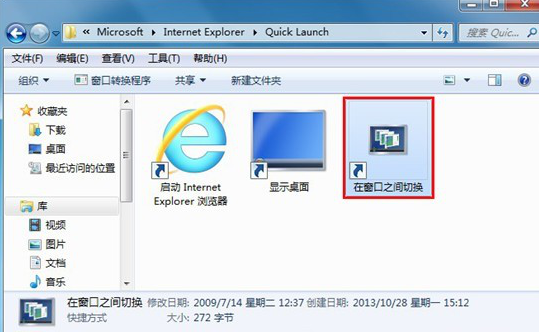
3.接着将“窗口切换”快捷图标拖动到任务栏中,只需点击它即可实现3D切换效果,除了以上方法外我们还可以在资源管理器窗口中,输入“%AppData%MicrosoftInternetExplorerQuickLaunch”,将“在窗口之间切换”图标创建一个桌面快捷方式即可实现。
只需要简单的三个步骤就可以轻松的实现窗口自由切换,这样的方法是非常简单的,用户可以在电脑上进行各种操作,就算是打开无数个软件运行,都可以轻松实现自由切换,但是这种切换不包括网站之间的切换哦,同一个浏览器打开不同的网站,只能显示浏览器的工作运行,如果想要切换到网站上面,那么就直接切换到网站上就可以了。