无论配置多高的win7电脑,如果不懂得如何管理系统盘(C盘),那么电脑在使用一段后,依然会变得十分卡顿。在系统盘空间清理上,除了磁盘碎片整理这种常规方法之外,我们还可以通过cmd管理系统盘文件,删除系统盘文件夹来增加win7系统的运行空间。那么
cmd管理系统盘文件是怎么实现的呢?
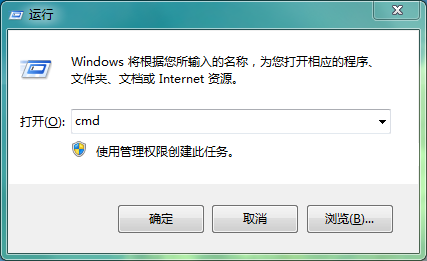
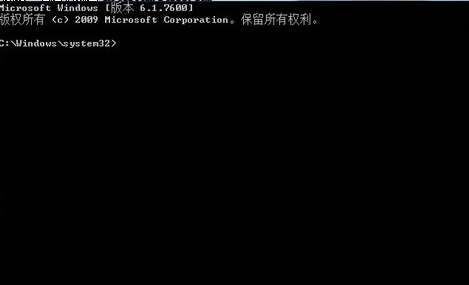
1、在win7系统的桌面上,用win+R组合键打开运行框,输入cmd后按确定进入命令提示符对话框。
2、在命令提示符对话框中,输入命令rd/S/Q c:WINDOWS.OLD 或者 rd/S/Q $WINDOWS.OLD ,在确认删除的文件为WINDOWS.OLD后,输入y按回车即可。
在win7系统C盘文件夹中,有很多不常用的文件或文件夹,如果不将这些文件夹清除,仅凭磁盘清理是无法明显提升系统运行空间的。此时我们就可以用cmd命令提示符来删除系统盘文件,以此实现提升系统运行速度的目的。