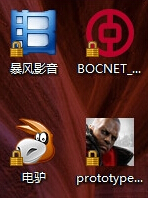
在win8系统桌面图标上经常会出现一些奇怪的问题,比如图标带有黄色小锁、图标乱码、图标带有盾牌标识等。很明显,这些问题都是由不同原因造成的,解决这些问题的方法也自然不同。由于教程篇幅有限,今天小编就和大家着重讲解下去除图标小锁的方法,如果你还
不知道如何去除图标小锁,那就不妨和小编一起看看。
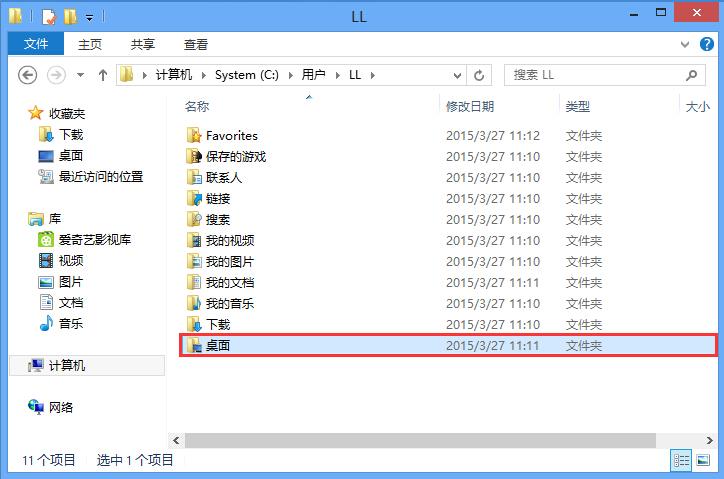
1、打开win8电脑之后,将桌面切换至传统桌面,然后依次打开“计算机”——“C盘”——“用户”——“当前用户名文件夹”(比如你用户名取名为LL,那就打开LL文件夹)——“桌面”。
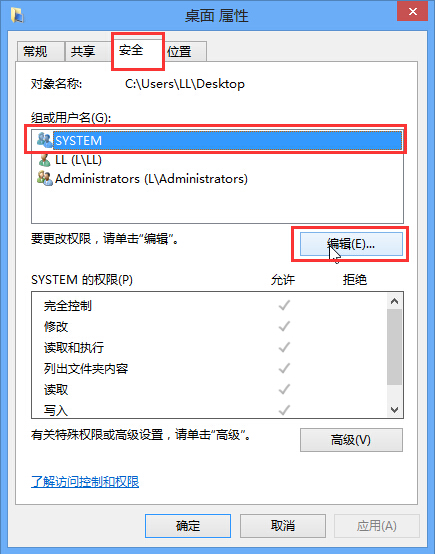
2、用鼠标选中“桌面”文件夹后单击右键选择“属性”。在桌面属性文件夹中,将选项卡切换至“安全”,选中“SYSTEM”后点击“编辑”按钮。
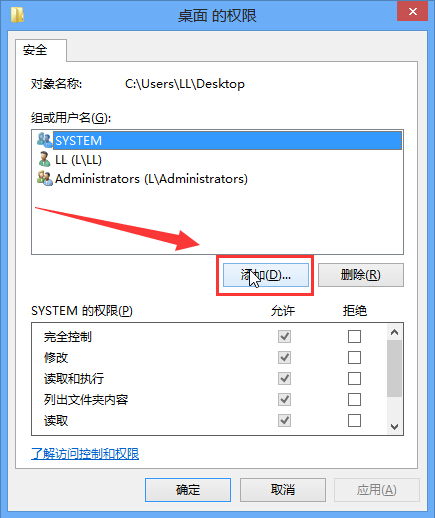
3、在桌面权限的对话框中,选中“SYSTEM”后点击下方的“添加”。
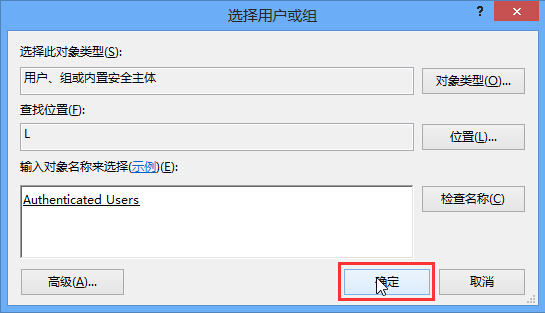
4、最后在选择用户或组窗口中,在输入对象名称来选择方框中输入大写“AU”点击“检查名称(C)”按钮,等待全名检查完毕之后点击确定完成操作。
完成上述操作之后,我们需要重启win8电脑来激活刚才的设置。由于用户使用的电脑品牌不同,因此解决方法可能也有些细小的差异。比如在当前用户名文件夹中,如果你使用的是联想电脑,可能就要打开userlenovo文件夹,因此大家可以灵活调整其中的操作。