在win10系统的用户中,不乏有一些外国的留学生,他们使用着美版的win10系统。为了工作和学习的需要,他们经常需要在电脑中查阅中文资料,此时一些异常的情况就产生了,比如win10显示中文乱码、网页只有图片没有文字等。造成
win10显示中文异常的主要原因是内部设置存在问题,我们只要将其调整过来就可以了。
解决方法
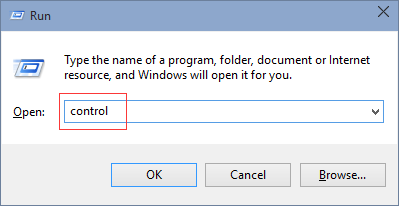
1、在win10系统上用win+R组合键打开运行框,输入control后按回车。
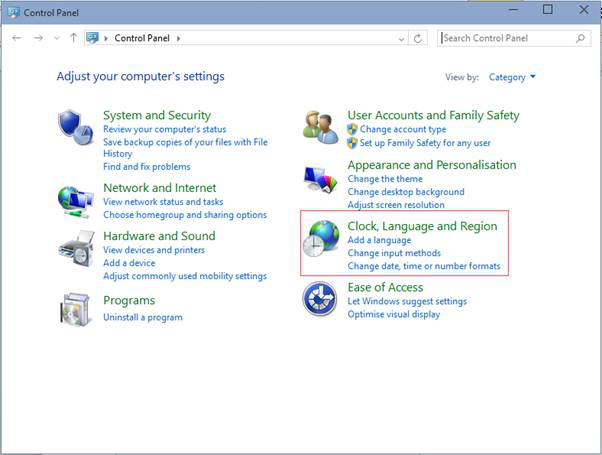
2、在控制面板的对话框中,选择打开“Clock,Language and Region”选项。
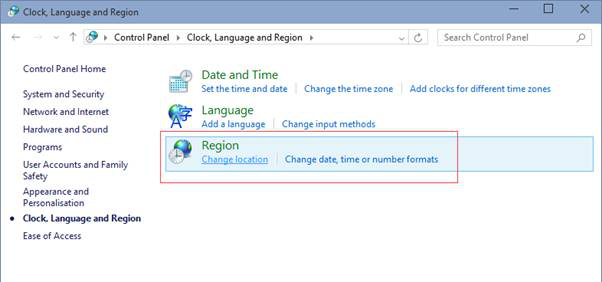
3、在语言区域设置的对话框中,选择打开右侧列表中的“region”选项。
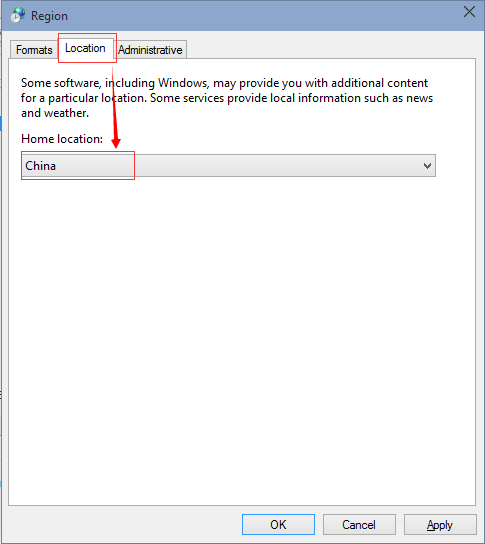
4、在region对话框中,将选项卡切换至第二个location,然后将Home location的选项选择为China。
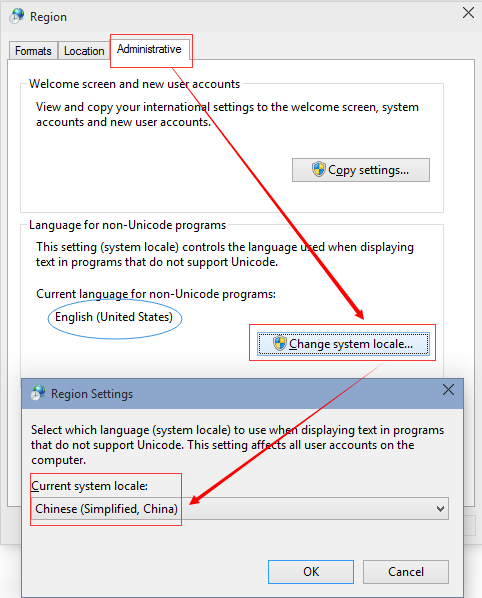
5、在“Administratvie”选项卡中选择 Change system locale,在弹出的选项卡Current system locale中选择Chinese(Simplified,China),根据提示重启电脑后,中文显示正常。
当然,在美版win10系统用户中,我们不排除有一些是国内用户。如果你遇到win10显示中文乱码的情况,而英语阅读水平又比较有限,那么小编建议你下载一个系统反应软件,将系统语言设置成中文后再解决问题,这样会比英文阅读更加简单一些。