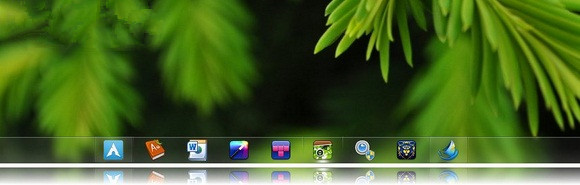
美化桌面一直都是win10极客非常热衷的一件事,比如有些用户喜欢把桌面图标设置成立体式的,有些用户喜欢把开始菜单磁贴设计成心形的。基于Macbook桌面任务栏图标的设计,小编突发奇想,能不能把win10任务栏图标也进行居中设置呢?经过小编研究发现,这确实是一个可行的设置,而且设置方法非常的简单,现在小编就教
任务栏图标居中设置的方法教给大家。
1.在win10系统的桌面上,将鼠标停在任务栏中,单击鼠标右键后将“锁定任务栏”前面的图标去除。
2.在win10桌面空白位置新建一个文件夹。
3.再次用鼠标右键单击任务栏,选择“
工具栏”——“
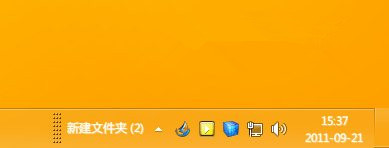
新建工具栏”,然后在新建工具栏中选项刚才新建的文件夹。
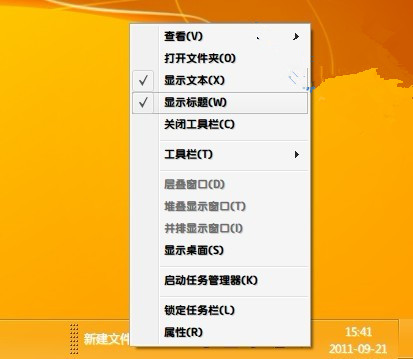
4.将鼠标光标停在任务栏新建文件中,单击鼠标右键后,将“
显示文本”和“
显示标题”两项的勾去除。
5.最后我们只要将程序图标拖放至任务栏中央即可。
学习了win10任务栏图标居中设置的方法之后,你就可以轻松开启装逼模式了,如果碰到身边朋友询问win10
任务栏图标如何居中的问题时,你轻松两下帮他们搞定问题也会让你倍儿有面。不知这样的win10美化教程大家喜欢吗?如果有朋友觉得这个教程不错,那就把这个教程分享给更多的朋友吧!