在win10系统上,很多用户都喜欢使用360一类的优化软件,这些软件不仅能帮我们扫描病毒,还能帮我们清理电脑中的垃圾。最近一些用户表示,他们在使用了这些优化软件之后,win10扬声器的声音消失了。
win10麦克风没有声音就等于剥夺了用户一大半的娱乐功能,包括听音乐、看视频、玩游戏都无法正常进行。那么我们要怎样才能恢复麦克风的正常播放呢?今天小编就教大家如何恢复扬声器的声音。
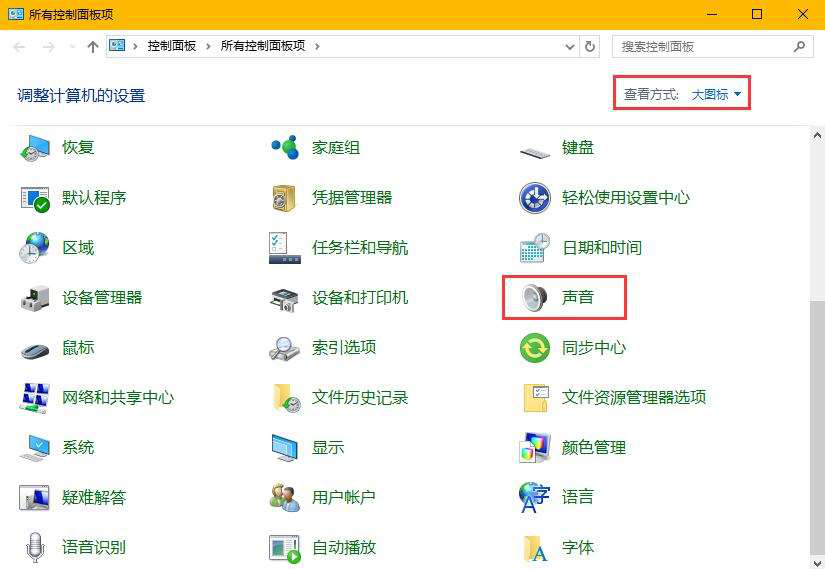
1.从win10的开始菜单中打开控制面板后,将控制面板的查看方式选择为“
大图标”或“
小图标”,然后再从列表中打开“声音”选项。
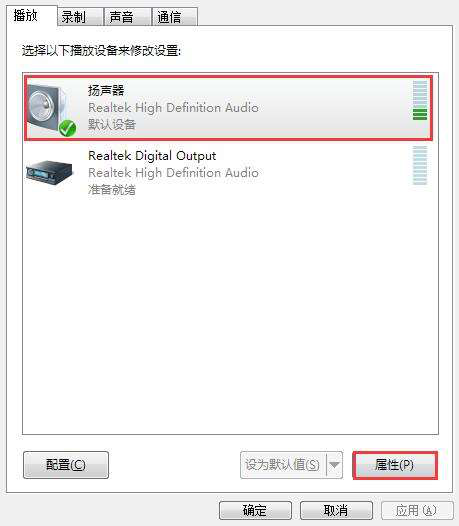
2.在声音选项的对话框中,选中“
扬声器”后再点击下方的“
属性”按钮。
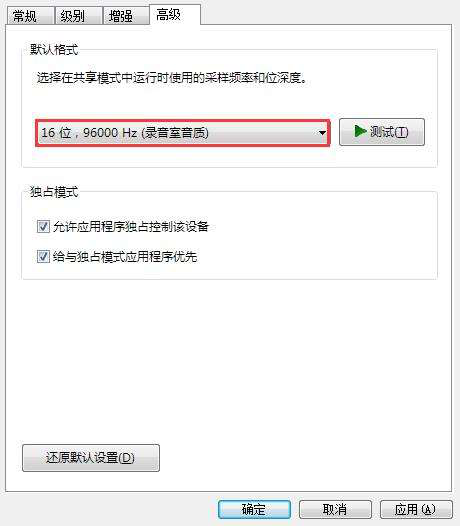
3.在扬声器属性的对话框中,将选项卡切换至“
高级”,将默认格式选择为“
16位(录音室音质)”,再点击确定保存即可。
由软件导致的
麦克风没有声音的情况下,我们都可以通过对系统声音设置的方法来恢复麦克风的正常播放。如果你使用上述方法后,win10麦克风依然没有声音,或者声音播放不正常,那么你可以考虑更新声卡驱动来解决问题。