许多用户在使用一些办公软件如WORD,EXCEL等等的时候,总会遇到剪贴板跳出或者是用户找不到一段时间以前的剪贴板内容,那么为了方便大家,小编从网上了解到一个
清除剪贴板的方法,大家看看能不能有所帮助。
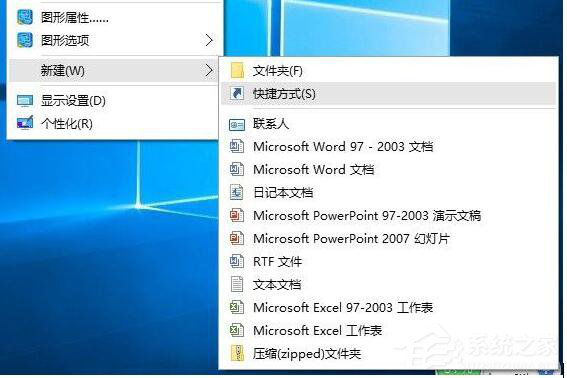
一、首先在Win10桌面空白处点击
鼠标右键,然后选择
新建—>快捷方式 如图。
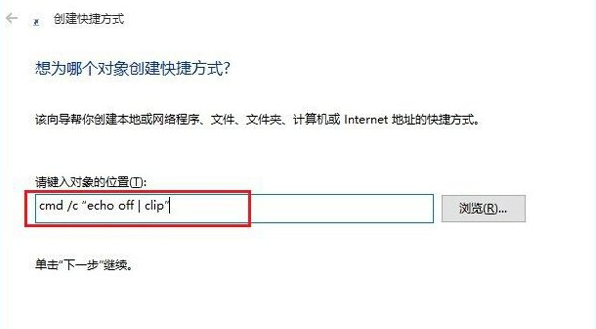
二、然后在在键入对象的位置中输入:“
cmd /c “echo off | clip” (可以直接复制这个粘贴),完成后点击下方的“
下一步”,如图。
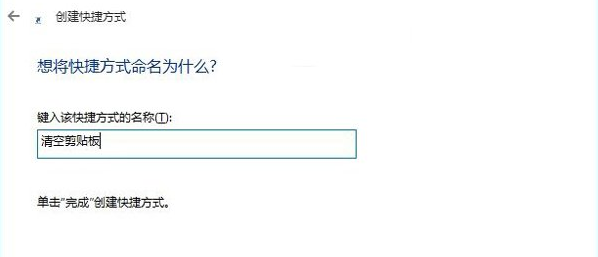
三、接下来命名为“
清空剪贴板”,然后点击底部的“
保存”,如图。
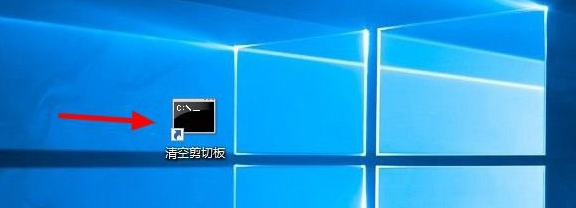
四、最后在桌面中,就可以看到一个“
清空剪贴板”的运行命令了,点击运行即可清理Win10剪贴板。
大家只需要通过以上四个步骤即可轻松清理剪贴板文件。那么以上就是关于
如何清除剪贴板的全部内容,希望能够帮到大家。