win10系统已知是对于自带输入法要求比较严格,而且中文显示语言中只能添加中文输入法, 比如微软拼音、微软五笔等,如果默认的不是中文简体美式键盘的布局,会很影响我们的使用习惯的,那么该如何在Win10中
添加键盘布局“中文简体(美式键盘)”输入法?
操作步骤:
说明:这里将添加“简体中文(美式键盘)”,也就是英文输入法,并设置为默认输入法。
1、首先添加语言
点击系统托盘中的
输入法图标---语言首选项---“添加语言”,选择
“英语”---打开,选择
“英语(美国)”---添加,或者,右击左下角开始图标,打开
控制面板---时钟、
语言和区域---语言,点击“
添加语言”,选择
“英语”---打开,选择“
英语(美国)”
---添加。
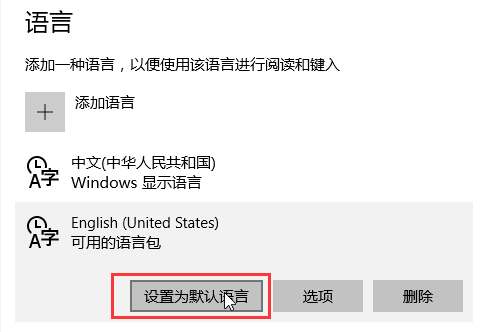
2、设置默认语言
从“语言首选项”中进入方式的,选中“
English(UnitedStates)”点击“设置为默认语言;从控制面板进入的,选择“
English(UnitedStates)”,上移到首项。然后将”
中文“语言删除。
提示:修改注册表有风险,请提前备份数据并在专业人士指导下慎重操作。
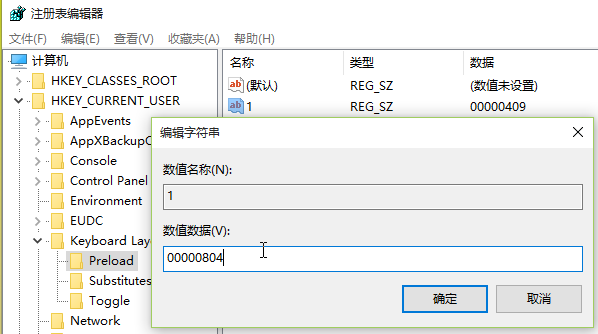
3、打开注册编辑器:
HKEY_CURRENT_USERKeyboardLayoutPreload,修改“
1”的键值为“
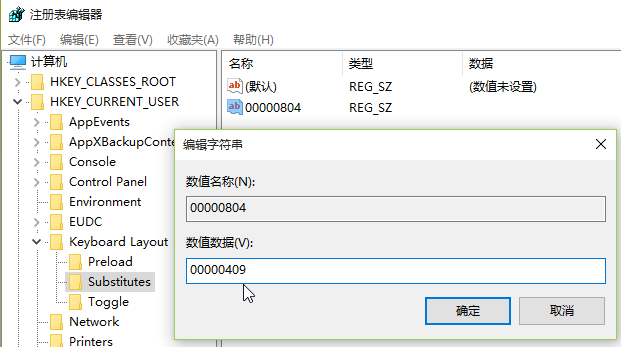
00000804”,然后在Substitutes项中新建字符串值,名称为“
00000804”,键值为“
00000409”,关闭注册编辑器,注销后重新登录。
4、添加中文输入法
打开
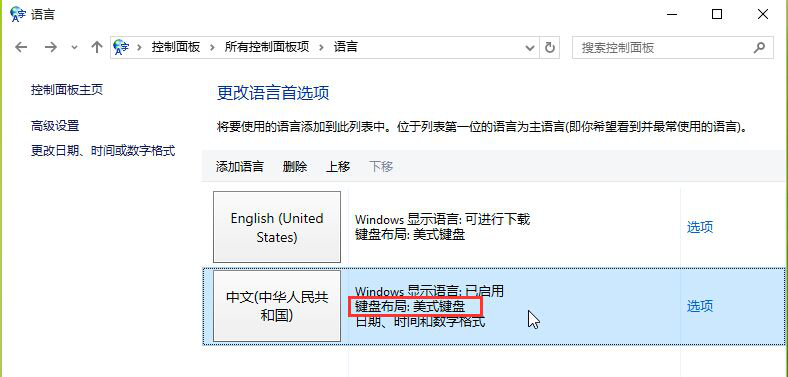
控制面板---时钟、
语言和区域---语言,会看到已经添加了“
中文”,并且键盘布局是“
美式键盘”,点击中文的
选项---添加输入法,添加所需要的
中文输入法---保存。
以上就是如何在
win10中添加美式键盘中的中文输入法的全部教程,希望能够帮到大家。