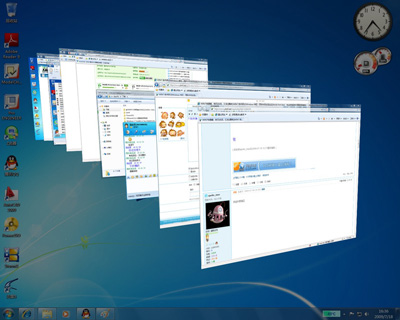
一朋友跟我说,怎么感觉别人好厉害,每次在用电脑的时候,都是有很多快捷键可以用,效率好像都会比较快啊,其实这个话就是对一些快捷方式快捷键要熟悉,所谓熟能生巧,所以下面就给大家介绍一下关于
win7快捷键的一些使用,让你
三分钟练就win7“快手”。
1. Ctrl + Shift + N – 创建一个新的文件夹。
你需要在文件夹窗口中按 Ctrl + Shift + N 才行,在 Chrome 中是打开隐身窗口的快捷键。
2. Ctrl + Shift + 左键–用管理员权限打开程序 (Ctrl+Shift+Click to Open a Program As Administrator)。
有些程序,需要右键选择 Windows7 的管理员权限才可以正常运行,而这个蛋疼的快捷键我没有测试成功,@sfufoet 在受限制帐户下测试的软件 AirVideoServer 可以在 Touch 上成功连接 AirVideoServer 并播放视频。
3. Shift+ 鼠标右键–增强版右键发送到。
右键发送到是一个很常用的功能,一般情况下可以发送到:桌面快捷方式、邮件联系人、压缩文档、移动设备等等。而通过 Shift+ 鼠标右键 的发送到,增加了 Windows7 个人文件夹内的所有内容,包括:我的文档、我的照片、我的音乐、桌面等等
4. Shift + 右键–在当前文件夹用命令行打开。
开始 > 运行 > cmd 就是命令行界面,传说中的 DOS 命令。最常用的可能就是 ping 了吧?用命令行来修改文件扩展名也是好办法,ren name.txt name.bat 就可以把一个文本文件改成批处理文件了。而 Shift + 右键 在当前文件夹用命令行打开的作用就是不用频繁的 cd 打开各级文件夹了。
5. Win + 空格–闪现桌面。
效果与鼠标停留在任务栏最右端相同,松开 Win 键即恢复窗口。恩,你可以用来看看桌面背景的美女。
6. Win+ 上/下/左/右 –移动当前激活窗口。
其中,Win +左/右,为移动窗口到屏幕两边,占半屏,Win + 上为最大化当前窗口,下为恢复当前窗口。
7. 针对双显示器: Win + Shift + 左–移动当前窗口到左边的显示器上。
针对让人羡慕的双显示器,可以很方便的移动当前窗口到另外一个显示器上,比如把视频窗口移到一边去,还可以继续上网。
8. 针对双显示器: Win + Shift + 右–移动当前窗口到右边的显示器上。
我认为是老外为了凑数才把这个快捷键单独列出来的。
9. Win + T – 显示任务栏窗口微缩图并回车切换。
多按几次 T 可以在不同的任务栏窗口中显示,回车则切换。很方便的快捷键。切换窗口还可以用 Win + Tab。
10. Shift + 左键–在任务栏对已打开的程序/文件夹再打开一次。
话比较绕,比如你对着任务栏里的Chrome Shift + 左键,则会新打开一个窗口。而对着记事本按也会再打开一个记事本。
11. Win + B – 移动光标到系统托盘。
针对键盘爱好者,不需要在狂按TAB 键才切换到系统托盘了。Win + B 直达托盘,之后就可以用方向键控制了,也可以控制时间区域。
12. Win + P – 在显示器与投影间相互切换。
13. Win + 1, Win + 2 – 在任务栏中快速切换程序。
任务栏从左到右 1,2,3,快速切换用的。对当前窗口的作用是最小化,另外一个最小化快捷键是Win + M。
14. Win + Pause – 打开系统属性。
通过开始菜单 > 计算机右键属性,是一个东西。
15. Ctrl + Shift + Esc 或者Ctrl + Alt + Del– 快速打开 Windows 任务管理器。
蛮多功能都可以用win7快捷键显示出来,现在小编都觉得自己太落后了,会的快捷键就那么几个,熟练使用快捷键可以提高工作效率,也可以作为装逼的神器。看完上面的那些你学会了几个呢?希望能帮助到各位成为win7快捷键高手!