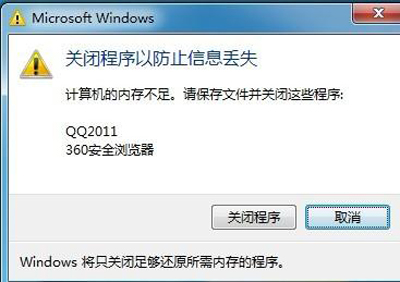
很多时候我们没办法安装一些软件,因为系统会提示内存不足,我们是需要增加内存条呢?还是需要更换内存盘呢?不管怎么说,还是希望系统本身的功能能解决自然是再好不过了。不过首先要知道内存不足原因,才能针对性的去做处理。
一、剪贴板占用了太多的内存
实际上,剪贴板是内存中的一块临时区域,当你在程序中使用了“复制”或“剪切”命令后,Windows将把复制或剪切的内容及其格式等信息暂时存储在剪贴板上,以供“粘贴”使用。如果当前剪贴板中存放的是一幅图画,则剪贴板就占用了不少的内存。这时,请按下述步骤清除剪贴板中的内容,释放其占用的内存资源:
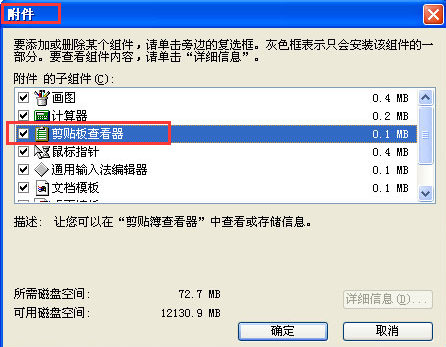
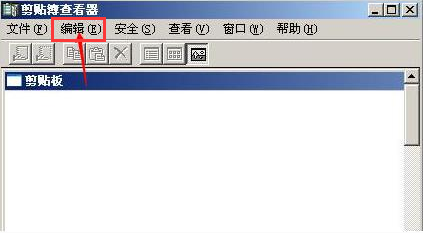
单击“开始”,指向“程序”或“所有程序”,指向“附件”,指向“系统工具”,然后单击“剪贴板查看程序”,打开“剪贴板查看程序”窗口。
在“编辑”菜单上,单击“删除”命令。
关闭“剪贴板查看程序”窗口。
那么你应清空“Office剪贴板”上的项目,方法是:在“Office剪贴板”任务窗格(OfficeXP)或工具栏(Office2000)上,单击“全部清空”或“清空‘剪贴板’”。当清空“Office剪贴板”时,系统剪贴板也将同时被清空。
二、打开的程序太多
如果同时打开的文档过多或者运行的程序过多,就没有足够的内存运行其他程序。这时,对于多文档界面(MDl)程序,如Wd、Excel等,请关闭当前文档外的所有文档,并退出当前未使用的程序,然后或许你就能够继续执行因“内存不足”而被中断的任务。
三、增加可用磁盘空间
由于Windows以虚拟内存分页文件的格式使用硬盘空间以模拟RAM(),所以,尽管已设置为让Windows管理虚拟内存,但是当虚拟内存分页文件所在的驱动器(默认为Windows系统所在的硬盘分区)没有足够的空间时,仍会出现“内存不足”的错误。此时,请执行以下一项或多项操作,增加Windows虚拟内存分页文件所在驱动器上的可用空间:
1.清空回收站,方法是:在桌面上,右键单击“回收站”,再单击“清空回收站”。
2.从磁盘中删除临时文件,方法是:打开“Windows资源管理器”或“我的电脑”窗口,右键单击要释放其空间的磁盘,然后单击“属性”,在“常规”选项卡上,单击“磁盘清理”按钮,选中要删除的不需要的文件前的复选框(如图3),可以阅读列表下面区域中每个文件类型的说明,单击“确定”按钮。
3.从磁盘中删除过期的文件或已存档的文件。
4.删除从未使用过的所有文件。
通常我们在运行某个应用时都会遇到这样的麻烦,你可以选择根据上面的问题来进行逐一排查,找出内存不足原因,针对性的去做处理,如果各位没有从上面的问题找到解决方法,可以留言给小编看看还有什么其他的问题应该怎么解决。希望以上内容能帮助到大家。