很多时候我们都会有这样的一个情况,就是电脑屏幕的某个对话框大小有点不一样,而且你的底下菜单栏也是不一样的,你可能是觉得电脑有问题,其实不然,只是你电脑的屏幕分辨率被调整了一下。接下来,小编教你如何调整你的电脑分辨率!
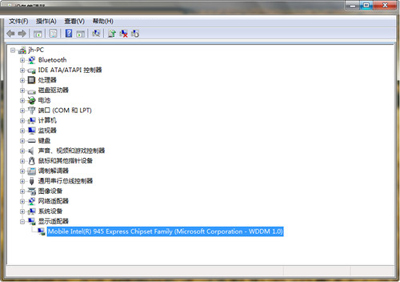
首先,选择驱动“显示适配器”;
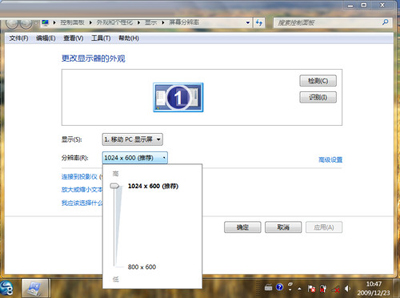
然后,分辨率调大最大
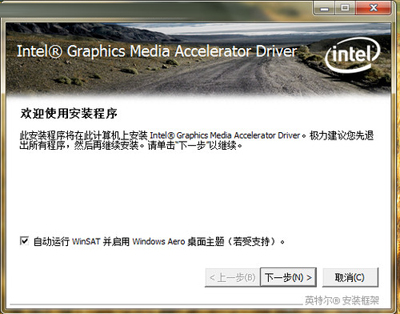
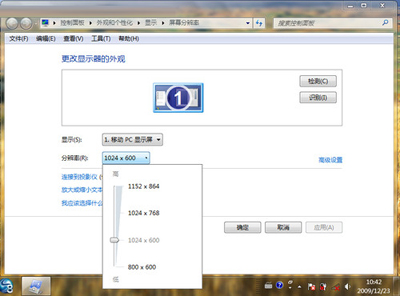
进入笔记本厂商官网,查找其最新发布的适用于Win 7的显卡驱动,将其安装到系统后。再次在桌面右键功能菜单中选择“屏幕分辨率”,而后即可看到在“分辨率”下拉列表中,除了预置分辨率之外,又新增了“1152×864”等分辨率。在选择此类“越界”分辨率后,将压缩画面,屏幕显示为指定分辨率。即便是厂商尚未推出
win7平台的显卡驱动,也可兼容安装适用于低版本系统的最新驱动程序,分辨率也可“越界”,只不过就是无法开启Aero。先要安装好:
接着,你电脑的分辨率随便调
因为操作性比较强,因此,用上面的图示,不知道各位看明白了没有,这样你的电脑屏幕分辨率就可以选择适合你电脑的分辨率了。如果还有不明白的地方,欢迎留言给小编哈!