当前位置:首页 >  > 装机教程>> 校园网win10系统验证时提示“IP地址信息获取错误”
校园网win10系统验证时提示“IP地址信息获取错误”
发布时间:2016-11-28 09:40:35
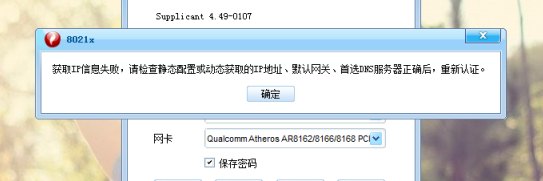
  Win10操作系统已经越来越被大家所接受,很多学生用户也纷纷将自己的操作系统升级到了win10版本,但是校园网的用户升级系统之后想要上网还需要安装认证客户端,认证通过之后才能上网,有位同学就和小编聊过,他的win10系统刚装好,认证的时候会提示“IP地址获取信息错误,请检查IP设置”。那么该如何解决呢?
其它教程:https://www.xiaomaxitong.com/zjjc/2096.html
校园网win10系统验证时提示“IP地址信息获取错误”
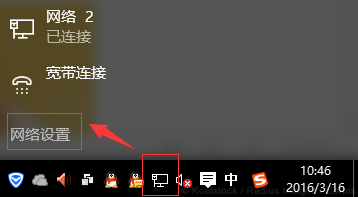
  1、打开右下角的小电脑的图标,单击之后我们就可以看到有一个“网络设置”的选项,单击打开。
校园网win10系统验证时提示“IP地址信息获取错误”
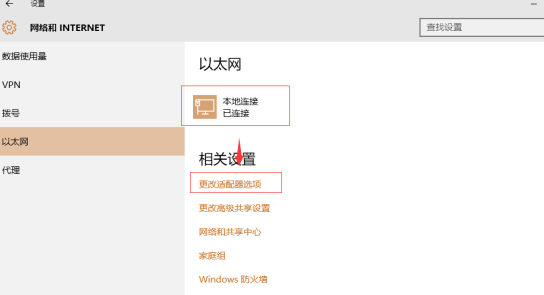
  2、在打开的“网络和INTERNET”界面,我们就可以看到系统已经自动跳转到“以太网”这一项了,然后我们在右侧就可以看到我们现在正在使用的网卡。
校园网win10系统验证时提示“IP地址信息获取错误”
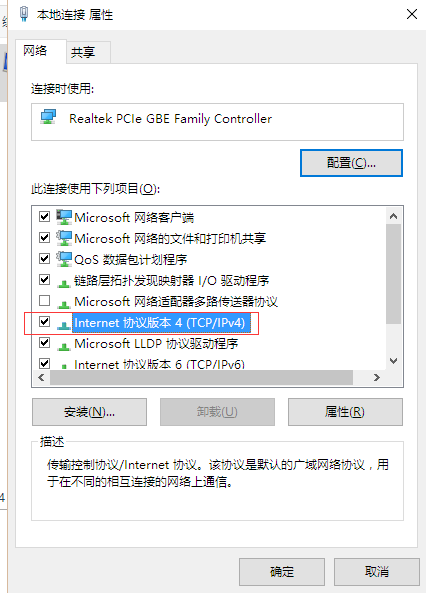
  3、选择下方的“更改适配器选项”就可以修改我们网卡的信息。右键我们正在使用的网卡,然后选择“属性”选项,这样就会打开对应网卡的属性面板。
    校园网win10系统验证时提示“IP地址信息获取错误”
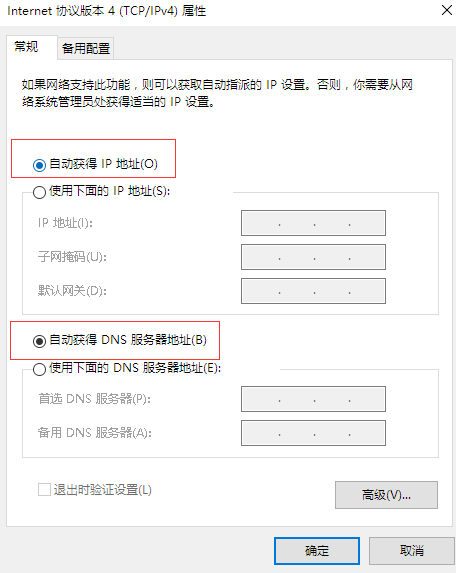
  4、目前大多数的用户还是使用TCP/IPv4的版本,很多高校目前也是还在使用这个版本,所以我们点击这个选项进入配置,校园网用户IP地址获取不到基本都是因为没有勾选“自动获取IP地址”只要大家将这一项勾选,就可以解决问题了。
    校园网win10系统验证时提示“IP地址信息获取错误”
  以上就是解决校园网用户安装win10系统之后验证会提示“IP地址获取信息错误”的解决办法,我们除了要设置IP地址自动获取之外,DNS也要设置成为自动获取,这样才能保证我们的校园网用户可以正常上网。
小马系统 © 2013-2026 版权所有 闽ICP备2026016951号