我们在前面的一篇文章《
校园网win10系统验证时提示“IP地址信息获取错误”》里面讲到过,只要将我们的网卡设置成为自动获取IP地址和自动获取Dns地址,就可以通过学校的认证服务器,正常上网,但是有时候网卡设置没有办法马上生效,这个时候,我们就可以通过禁用在启用网卡来实现。
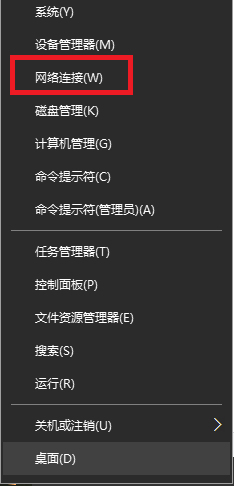
1、在我们的开始按钮,右键点击一下,就会出现系统常用的一些配置功能,我们选择“网络连接”。
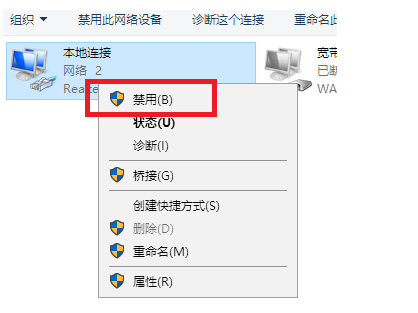
2、在打开的“网络连接”的选项卡,这个时候我们就可以看到自己电脑上的所有网卡的信息,和目前的网卡使用情况。如果我们要对某一张网卡禁用的话,只要右键这张网卡,然后在弹出窗口选择“禁用”就可以了。
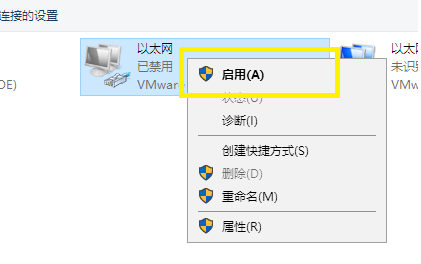
3、在将网卡禁用之后,我们的网卡就会显示成为灰色,这个时候网络连接也会断开,然后我们在重新启用这张网卡,也是右键选择已经被我们禁用的网卡,然后选择“启用”。
以上就是win10操作系统禁用和启用我们网络连接的办法,如果有时候我们的网卡做了配置之后,但是没有办法马上生效的话,就可以通过禁用再启用网卡来让配置生效。