当前位置:首页 >  > 装机教程>> win10系统删除windows.old文件夹的办法
win10系统删除windows.old文件夹的办法
发布时间:2016-11-28 09:58:06
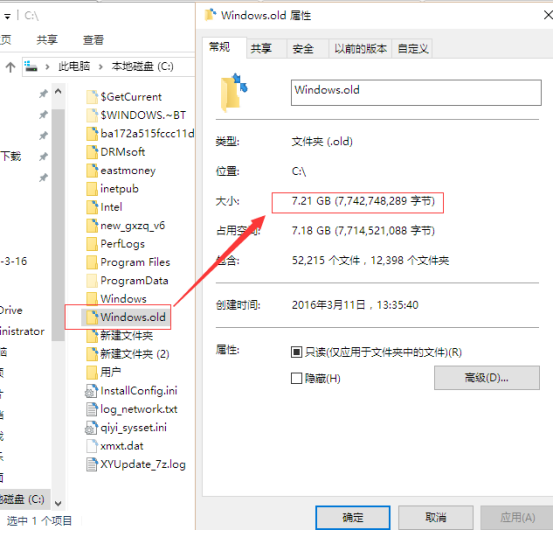
  在将我们的操作系统升级到高一级的版本之后,因为采用的升级的方式重装系统,这样系统就会自动再我们的系统盘留下一个windows.old的文件夹,保留着我们以前的操作系统的文件,但是这个文件夹占用的系统盘空间还是比较大的,怎么删除它呢?
  win7删除windows.old教程:https://www.xiaomaxitong.com/zjjc/241.html
win10系统删除windows.old文件夹的办法
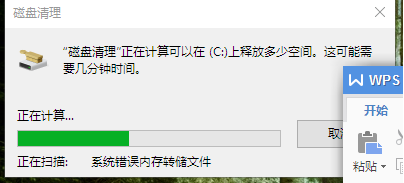
  1、打开开始按钮,然后选择“所有应用”在右侧的打开的所有程序,找到“windows管理工具”,然后打开选择里面的“磁盘管理”。
win10系统删除windows.old文件夹的办法
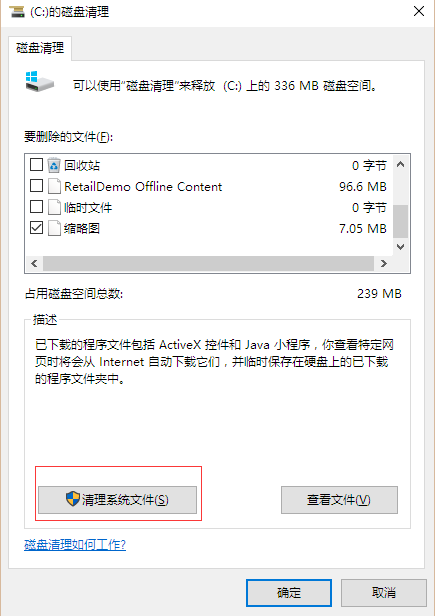
  2、这个时候磁盘清理程序就会扫描我们的系统盘,但是呢,初始的扫描只是将一些临时文件和一些垃圾文件扫描出来,我们这个时候要打开下方的“清理系统文件”。
win10系统删除windows.old文件夹的办法
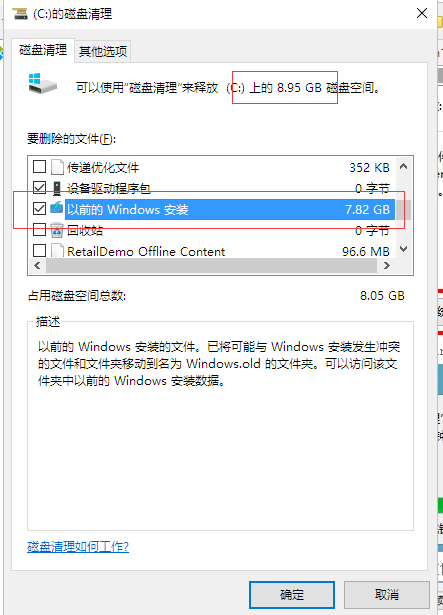
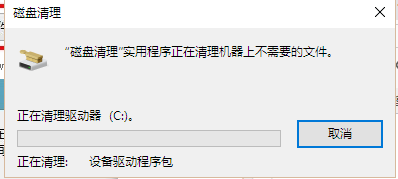
  3、进行这项操作之后,磁盘清理程序会再次对C盘进行扫描,然后我们可以看到这次可以释放空间就很大了。
    win10系统删除windows.old文件夹的办法
  4、将“以前的windows安装”这一项勾选上来,然后点击确定,系统就会自动将我们以前版本操作系统的旧文件删除掉了。
    win10系统删除windows.old文件夹的办法
  以上就是删除我们操作系统以前版本旧文件的方法,如果你对电脑非常熟悉的话,可以手动到文件夹下面去删除,如果是对电脑不大懂的用户,建议通过步骤一步步来,由系统来进行文件的刷选,以免误删系统文件。
小马系统 © 2013-2026 版权所有 闽ICP备2026016951号