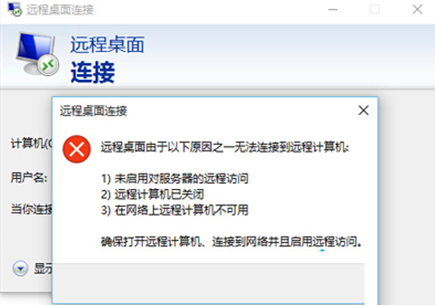
重装系统win10后,我们可以使用win10系统的远程桌面来控制教学,不过如果碰上远程桌面连不上的问题,该怎么办?虽说连接不上,不过系统还是会提示系统连不上的原因的,那么根据窗口提示,小编发现了
win10远程桌面连不上的解决办法了,下面来看看。
这类问题通常不会发生在win10家庭版,因为家庭版Win10没有远程桌面功能。Win10系统远程桌面连接不上解决方法:
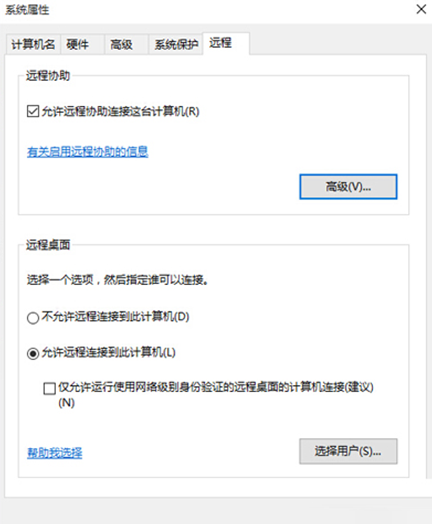
1.系统属性 -》远程 -》允许远程桌面。
2.系统防火墙 -》高级 -》入站规则:-》文件和打印共享(回显请求-ICMPv4-In)-允许-启用。-》带远程桌面字样全部启用。
3.可选设置 -》系统 -》电源和睡眠,睡眠-》从不,电脑睡眠会使远程桌面断开。
以上三个步骤就是可以解决win10远程桌面连不上的问题了,你可以按照系统提示来操作,亦可以按照上面的操作方法来尝试修复系统故障,有需要的试试吧,希望对你有帮助。