我们在使用win10 系统时,经常会按照系统提示的升级安装包来对系统进行升级,不过自从升级后就发现系统故障出现了,win10 系统没有办法自动待机,关闭屏幕和睡眠等待的现象不断的发生。那么,这样的故障到底是为什么会发生呢?原来是系统相关驱动不兼容产生的,此外还和系统的快速启动相关,我们来看看怎样解决吧。
解决办法很明确,关闭“快速启动”功能。具体步骤如下:
1、在开始按钮点击右键,选择“电源选项”。
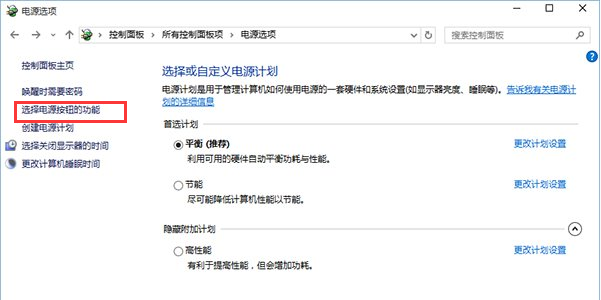
2、点击“选择电源按钮的功能”,如下图——
3、点击“更改当前不可用的设置”,如下图——
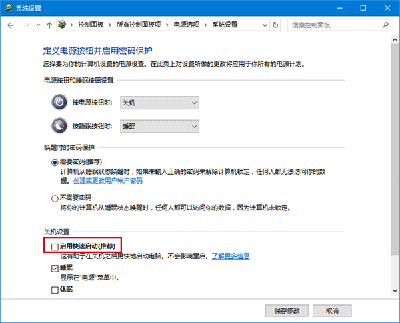
4、取消勾选“启用快速启动(推荐)”,如下图——
5、点击“保存修改”后生效。
按照上面的方法将
win10快速启动关闭后,就可以恢复其他的功能了,不过这样设置完,“快速启动”功能就不能继续使用了,只有等相应的驱动程序都较完善后,才能更好的处理二者的关系。有需要的朋友试试吧,希望能帮到你,如果还有其他的系统问题,可以在小马
一键重装系统官网里查看到。