对于重装系统的方式,很多新手小白大多是使用一些一键重装系统工具,然而有些网络大神就不会选择这样简单的方法,而是会使用硬盘或者光驱等工具来安装系统,下面小编就给大家分享下如何用硬盘安装Win10 64位专业版?

win10 64位专业版安装教程图一
一、 Win10系统安装前期准备:
1、 首先大家需要清楚自己要安装的系统是Win10 64位还是Win10 64位的。因为现在大家的内存基本都有4G,因此小编建议大家可以安装64位Win10系统,从而能更好体验Win10系统运行效率。
2、 接着是需要下载相应的Win10 64位或者Win10 64位系统镜像。
3、 由于这里我们使用的是硬盘安装,所以大家需要确认自己电脑中是否有安装解压缩软件,比如WinRAR或好压之类的。
4、 需要进行安装电脑或笔记本等设备。
二、Win10系统硬盘安装具体操作步骤:
1、 在windows7之家下载的系统一般都是为ISO镜像格式。此时,我们需要对下载下来的Win10系统镜像进行解压。鼠标右键点击镜像文件,在弹出的右键菜单栏选择“解压到Win10_Luobo_x86CJ_2016_03b29999”,这样,系统文件就会解压到当前系统镜像所在盘内。
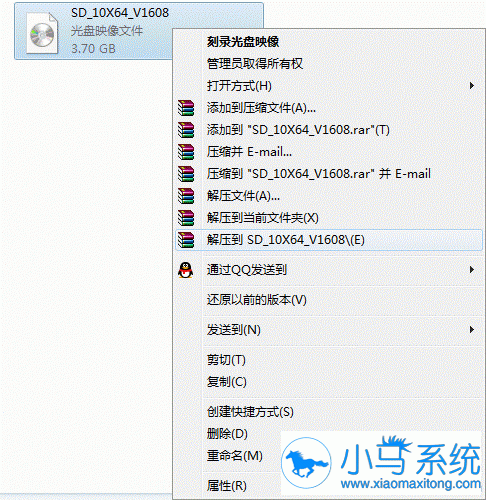 win10 64位专业版安装教程图二
2、 当Win10镜像文件解压完成后,会生成一个相应的深度技术Win10 64位系统文件夹。
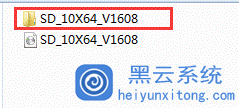
win10 64位专业版安装教程图三
3、 现在我们打开文件夹,找到里面的“硬盘安装”程序,点击即可安装。
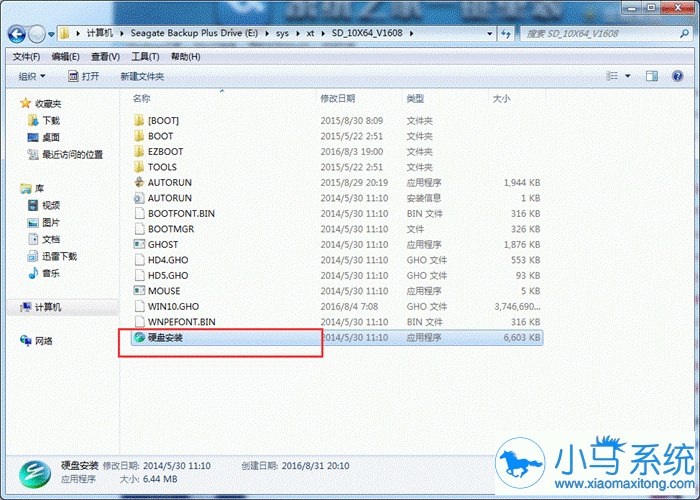
win10 64位专业版安装教程图四
注:这里,我们也可以点击“AUTORUN”应用程序进行安装,如果你下载的镜像里面有这个程序。
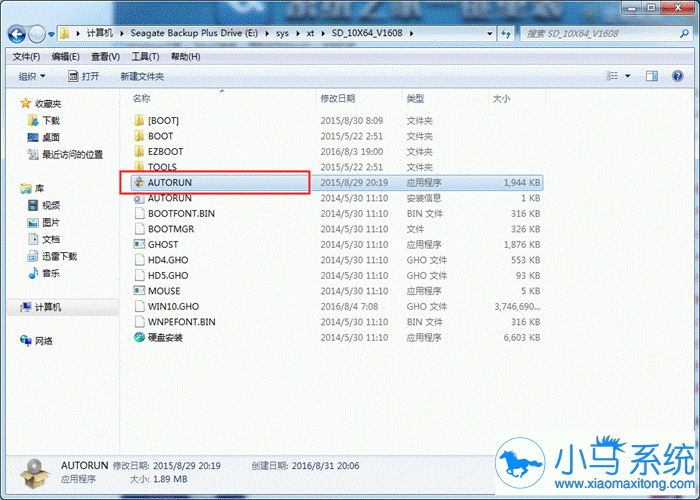
win10 64位专业版安装教程图五
点击“AUTORUN”,则会出现深度技术Win10安装界面,大家选择“安装 Win10 SP1 装机版到C盘”即可。
PS,如果你下载的不是都没有“硬盘安装”或“AUTORUN”,但是能看到“setup”应用程序,也是一样安装Win10系统的。
4、 对于以上的操作,点击后都是会出现一个“OneKey Ghost”窗口,查看GHO WIM ISO映像路径是否正确,一般在该窗口打开的过程中,会自动识别对应的GHO镜像文件,或者可以通过“打开”按钮来更改要安装的镜像文件→选择系统要存放的磁盘。接着确认下要安装(还原)深度技术Win10 64位系统的位置,点击确定。
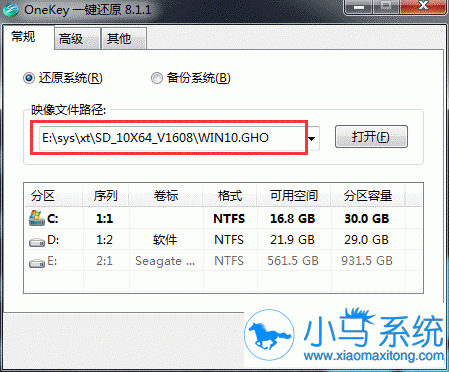
win10 64位专业版安装教程图六
5、 然后在出现的提示界面上,选择“是”,那么就会立即开始计算机重启进行还原。
6、 重启后,那么就会进入的是系统还原,大家能看通过查看还原进度条来查看还原进度。
7、 当进度条跑到100%,还原完成后,那么系统就会自动进入全自动安装了。这时就期待下我们的深度技术Win10装机版快速安装好吧。
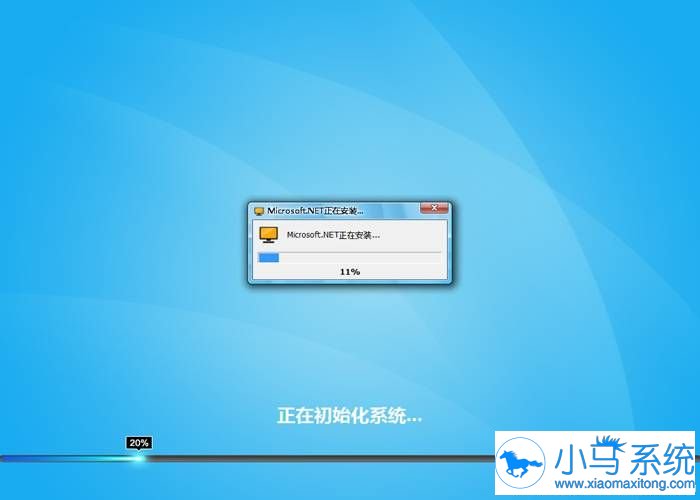
win10 64位专业版安装教程图七
8、 这个深度技术Win10系统在安装过程中,程序会自动安装识别的,大家不要再担心不知要去哪里找相应的硬件驱动了。
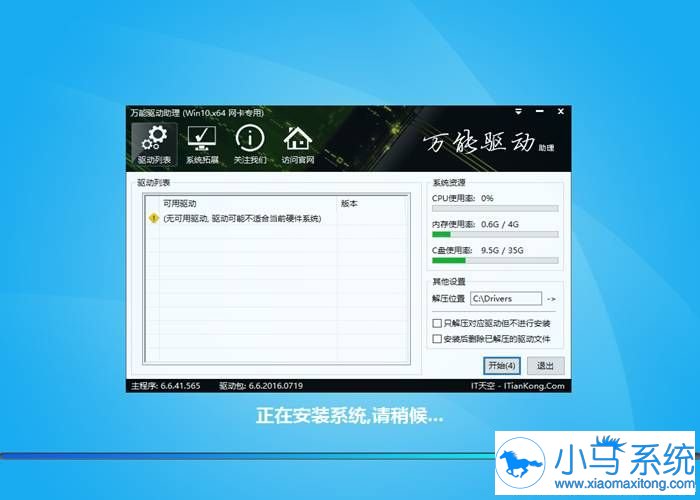
win10 64位专业版安装教程图八
9、 最终安装好的深度技术Win10 ghost系统画面如下:
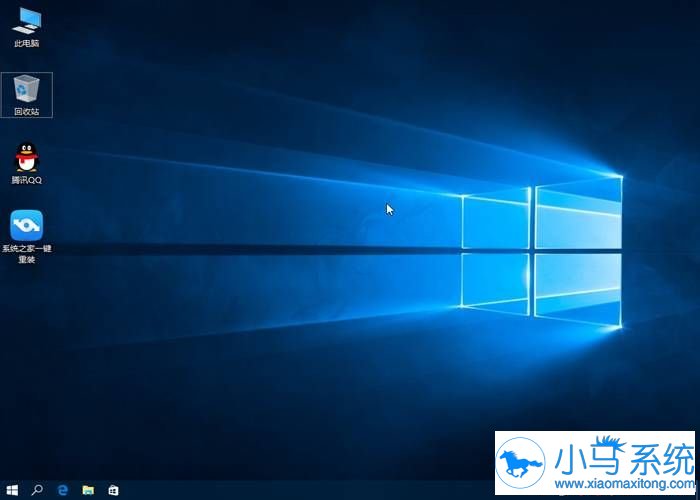
win10 64位专业版安装教程图九
上面的全部内容都是小编给大家介绍的如何用硬盘安装Win10 64位专业版的方法了,虽然步骤有点多,不过操作性比较强,大家可以按照上面的 方法就可以很快的安装win10系统了,如果你害怕操作失误的话,那还是建议小伙伴们使用小马一键重装系统来快速操作哦。


