win10系统的个性化就是可以根据用户的喜好来设定一些系统应用,有些在升级win10系统后,都喜欢设置打开窗口的慢动作,这样可以更加了解系统的运行情况,那么win10设定打开窗口慢动作的详细步骤你了解么?如果不知道的话,赶紧跟小编来看看吧。
win10设置打开窗口慢动作:
1、按Win+R打开运行,输入regedit回车打开注册表编辑器;
2、展开以下注册表位置:
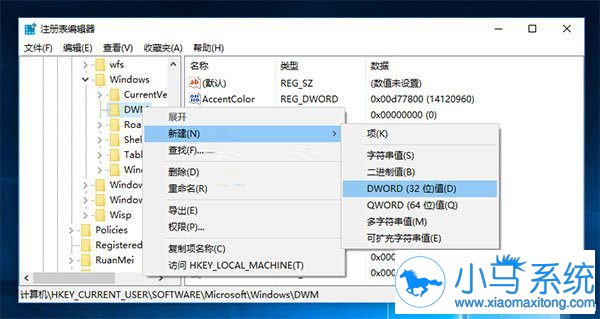
HKEY_CURRENT_USERSoftwareMicrosoftWindowsDWM
3、在右侧新建名为AnimationsShiftKey的DWORD(32位)值。
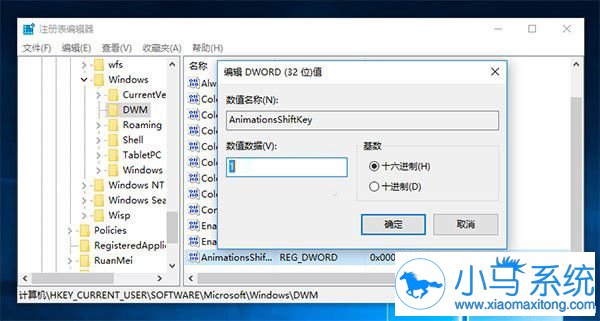
4、双击新建值AnimationsShiftKey,将其值修改为1,保存。
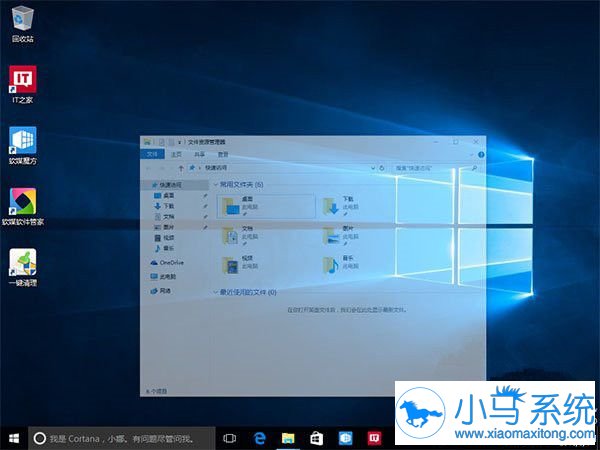
5、注销重新登录。此时当你关闭/打开、最大化/最小化窗口的同时按住Shift按键即可看到窗口动画的“慢动作”效果,如下图所示。
win10设定打开窗口慢动作的详细步骤你学会了吗?操作不会难,如果你也想用这样的方式打开窗口的话,赶紧动手试试吧,希望能帮到你,如果还有其他的系统问题,可以登录小马一键重装系统官网查看更多的系统教程。


