使用win7 ghost的时候,经常hi需要删除资源管理器的各种功能、图标等内容,那么在这样的情况下,能够根据不同内容来删除不一样内容的时候就可以解决了,下面就让小编来给大家介绍下吧,ghost win7删除资源管理器中“其他”的方法。
在ghost win7系统中,想要删除资源管理器中的“其他”栏下的各种功能、图标,需要根据不同的实际情况,来选择使用不同的方法,下面以蒲公英系统小编正在使用的ghost win7系统资源管理器中的“其他”下的两个图标为例,来说说删除方法。 请看下图:
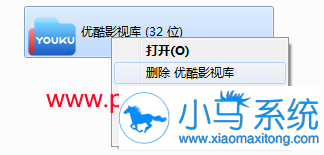
如上图所示,“其他”下,有两个待删除的图标,第一个是百度网盘,这是因为蒲公英系统小编安装了百度网盘,在没有任何选择的情况下,默认自动在“其他”下生成了图标,而“优酷影视库”则是在小编安装了优酷这款视频软件之后生成的。 如何删除呢? 先来说优酷影视库。 删除优酷影视库,事实上很简单,直接在优酷影视库图标上点击鼠标右键即可,如下图所示:
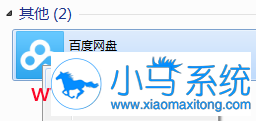
如上图,可以直接在“优酷影视库”上点击鼠标右键,会弹出右键菜单,其中包括“删除优酷影视库”,如此一来,我们可以直接通过点击“删除优酷影视库”,来对“优酷影视库”进行删除,有很多“其他”图标,都可以通过右键来删除,大家可以自行尝试。 而删除百度网盘呢? 还能够使用删除优酷影视库图标的方法呢?当然不能,不信你看:
和“优酷影视库”不同,百度网盘图标的右键菜单中,已经没有了“删除”的选项。那百度网盘的这个图标,该怎么删除呢?
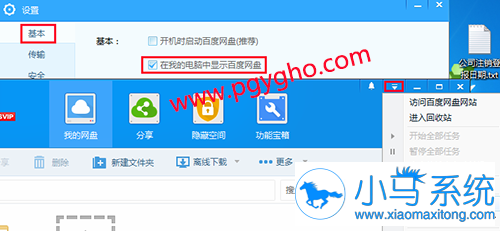
如上图,直接打开百度网盘,然后点击右上角的“下箭头”,然后弹出下拉菜单,请选择“设置”,之后弹出设置,在“基本”中,有一个选项:“在我的电脑中显示百度网盘”,只需要将这个选项前的复选框中的钩钩去掉,并保存设置,即可去除“其他”下的百度网盘图标。
以上就是ghost win7删除资源管理器中“其他”的方法步骤了,操邹不会难,有需要的朋友可以动手试试,希望能帮到你,如果还有其他的系统问题可以登录小马一键重装系统官网查看。