在使用win7系统的时候,我们经常也会用一些移动硬盘来操作系统,那么在win7中怎样对kingston加密U盘进行弹出设置?这也是一个问题,下面就让小编来给大家介绍下吧。
在ghost win7系统中,插入kingston加密U盘的时候,会有弹出如下图中的界面:
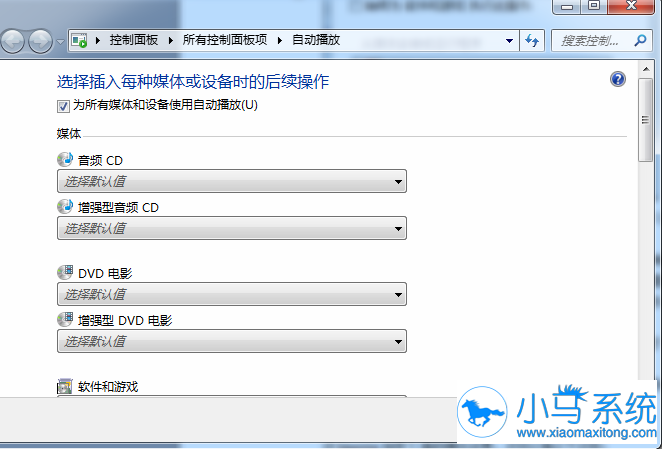
如上图所示,这是kingston的加密U盘DTLplus所弹出的插入U盘后的界面,实际上,想要对kingston的加密U盘进行弹出设置,有多种方法。 首先,可以设置是否需要始终为kingston的加密U盘采取同一种的操作方式,如从媒体安装或运行程序,还是常规选型——打开文件夹以查看文件,因为是加密U盘,需要输入密码之后,才能够正常打开,所以,一般是选择“从媒体安装或运行程序”,若需要始终执行此操作,可勾选“始终为软件和游戏执行此操作”,这样下次插入kingston的这款加密U盘,就能够自动了。 其次,可以通过控制面板中的设置,来禁止在插入kingston加密U盘的时候,弹出这个自动播放、自动运行的提示窗口。 可以从控制面板中找到“自动播放”设置项,也可以直接在上图中最下方的“在控制面板中查看更多自动播放选项”链接,来进行设置。 关于自动播放的设置,可以设置为每次都询问,也可以设置为每次都不询问,用户应根据实际需求来决定——若是非加密的U盘,可以设置为在插入U盘之后,直接以打开文件夹的方式打开。 对kingston加密U盘的弹出设置,还可以有以下这些:
在ghost win7中,可以为所有插入的媒体和设备执行同一种操作,也可以为不同的媒体类型,进行不同的操作设置,而在ghost win7系统中,kingston的这款加密U盘,会被ghost win7系统检测为DVD/CD ROM同类的设备,所以会弹出本文第一张图片中的界面。
以上就是小编给大家介绍的怎样对kingston加密U盘进行弹出设置?方法步骤都在上面,大家可以参考下,如果你也遇到这样的问题可以试试上面的方法来解决哦。更多系统教程尽在小马一键重装系统官网。