对于上班族来说,中午午休或者离开电脑的时候,都会让系统进入休眠模式,这样可以帮助节省电源保护电脑内容,不过,似乎每次进入休眠模式都会断网,如果遇到正在下载东西,就会比较麻烦,那么这样的问题该怎样避免呢?
1:单击 按钮,在“计算机”选项上单击右键,选择“属性”选项。
2:在“系统”窗口中单击左上角的“设备管理器”链接文字,打开“设备管理器”窗口:如图1所示
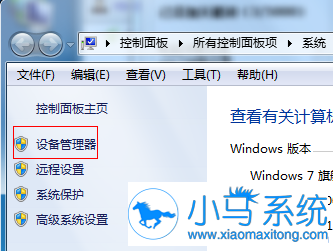
图1:设备管理器
3:展开“网络适配器”项目,在网卡对应的项目上单击右键,选择“属性”选项:如图2所示
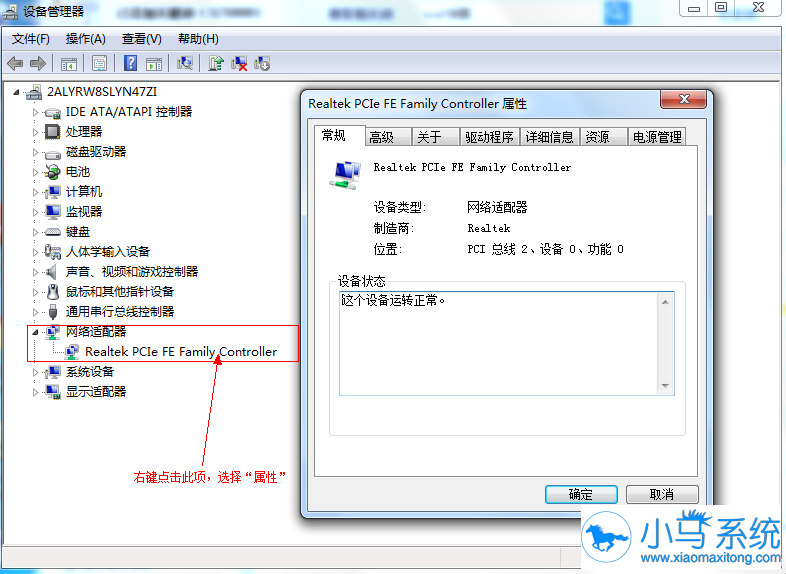
图2:网络适配器
4:在弹出的对话框中打开“电源管理”选项卡,然后取消选择“允许计算机关闭此设备以节约电源”复选框,最后单击“确定”按钮即可:如图3所示
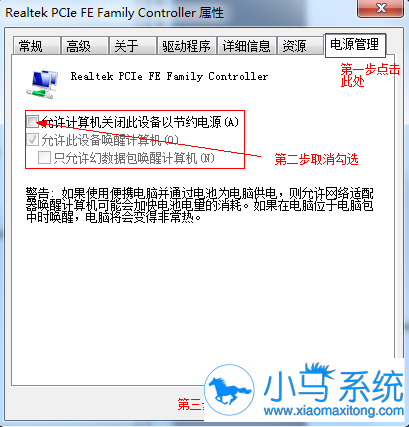
图3:电源管理
Win7休眠模式不断网跟我学就可以了,以上就是全部内容了,如果你也遇到这样的问题,可以按照上面的方法来操作,更多的系统教程尽在小马一键重装系统官网,有需要的小伙伴赶紧收藏分享吧。


