电脑重装系统后,都要对系统做磁盘分区,不过我们也需要对系统做合并分区,,不过对于这个功能在没有重装系统的情况下,估计很难去完成,那么在win7系统中,怎样操作这样的操作呢?下面小编就教大家怎样操作这样的步骤。
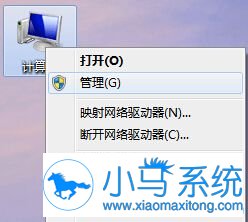
首先,我们找到桌面上的计算机图标,然后点击右键,选择管理。
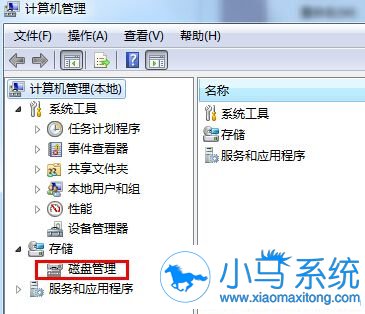
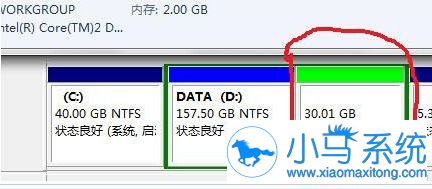
在弹出来的窗口中,我们点击磁盘管理,这样,我们就可以看到现在的win7电脑分区情况。
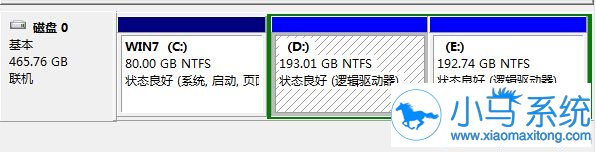
如果是需要腾出一定的内存空间的话,我们可以直接删除不想要的分区,这个分区的内存就会变为可用空间。但是值得注意的是,我们在删除分区之前,一定要将分区中的数据备份转移好!
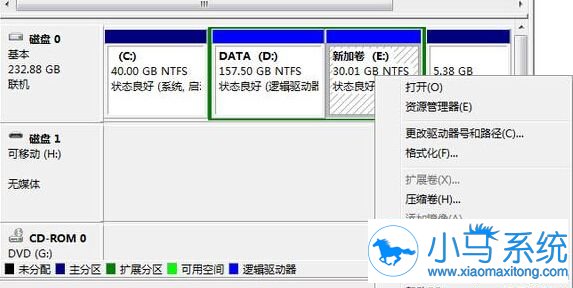

这个时候我们再打开计算机,就已经看不到删除的那个盘符了!
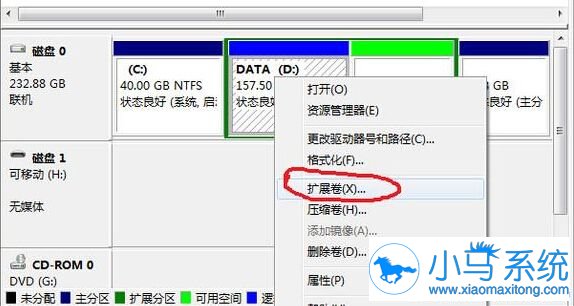
想要合并分区的话,我们只需要将剩余的空间和你想合并的空间同时选择,然后右键点击扩展卷就好了!
win7合并分区的操作教程,你会么?想要在不重装系统的情况下,用这样的方法就可以实现了,如果还有不明白的地方可以进入小马一键重装系统官网查看更多的详细的系统教程,希望能帮到你。


