一键重装系统win10系统后,很多应用都要重新的去设定,在win10重新安装应用软件时候,竟然有问题,那么在安装中文软件出现了乱码这样的问题该怎样处理呢?下面小编就给大家分享下win10系统安装软件出现乱码的时候该怎样解决。
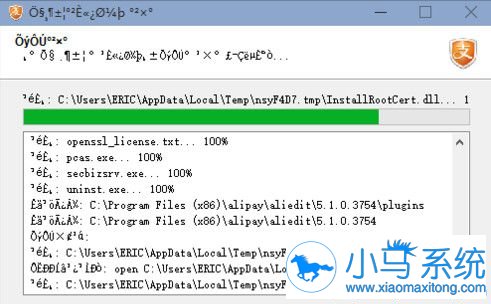
win10软件出现乱码解决方法:
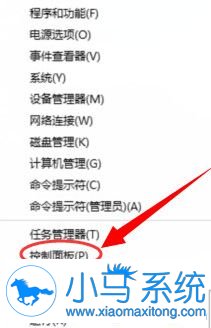
1、右键点击开始菜单,选择控制面板,如下图所示:
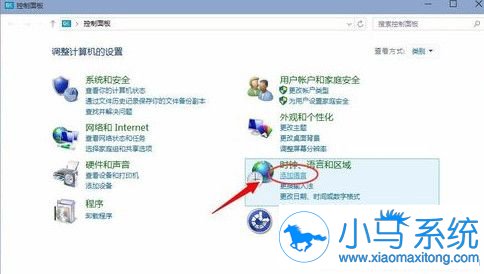
2、点击“添加语言”,如下图所示:
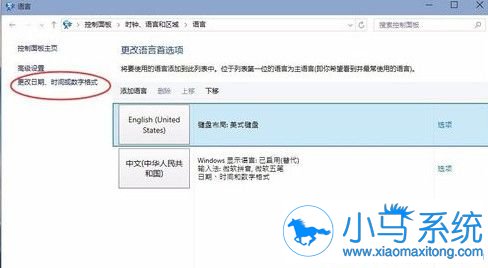
3、然后再点击“更改日期,时间数定格式”,如下图所示:
4、在管理选项中点击“更改系统区域设置”,如下图所示:
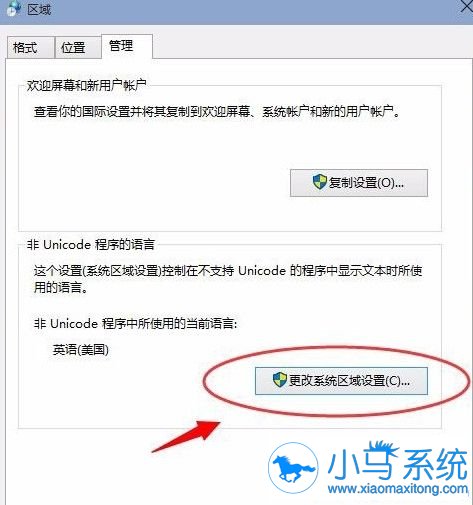
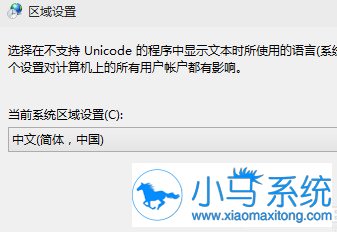
5、在当前系统区域设置中选择“中文(简体,中国)”,点击确定,如下图所示:
6、此时会提示你需要重启windows才能更改生效,点击“现在重新启动”,如下图所示:

7、再安装同样这个软件的时候就会看到正常简体中文安装软件界面,如下图所示:
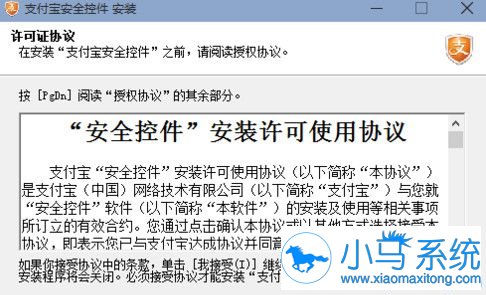
Win10安装软件时乱码是哪里错了?如果你遇到这样的问题可以试着用上面的方法来解决,更多的系统教程尽在小马系统官网中查看,希望能帮到你,有需要的朋友来试试吧。


