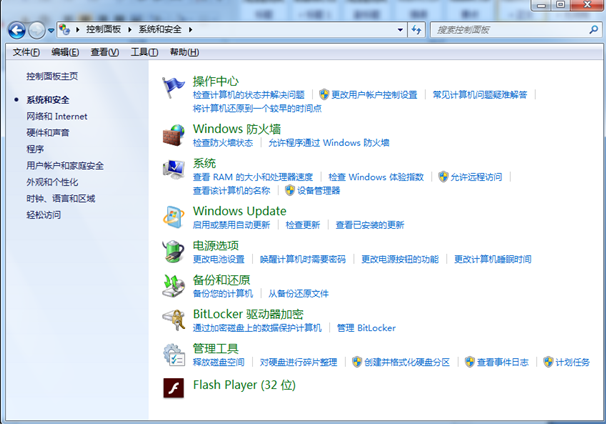
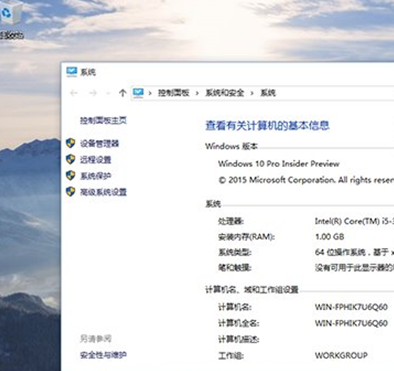
如果要自制自制中文版Win10系统镜像的话,那么就需要在Win10系统ISO镜像中添加语言包,因为官方的Win10系统ISO镜像只有英文,对于以中文为第一语言的我们来说,肯定是看不习惯甚至是看不懂的,那么Win10系统ISO镜像中添加中文语言包方法有哪些?一起来了解看看吧。
需要的材料:
1、英文Win10预览版英文原版ISO镜像;
2、要集成的中文语言包;
3、ISO打包软件,可用软碟通;
4、可处理wim映像文件的dism工具。Win8以上版本都已包含,建议在Windows10预览版中操作。
制作步骤:
原谅我,这里就不截图了,尽量用文字说清楚。
1、解压或提取ISO镜像中的sourcesinstall.wim文件
这里假设wim文件路径为:E:sourcesinstall.wim
2、挂载wim文件中的第一个映像。
新建挂载目标位置,比如E:mount。以管理员身份运行CMD,输入以下命令回车,注意不要丢掉空格。
Dism /Mount-Image /ImageFile:E:sourcesinstall.wim /index:1 /MountDir:E:mount
注:index表示映像编号。第一个是专业版,第二个是家庭版,嗯,其实一直都有家庭版。
3、集成语言包
假设语言包文件按路径为:E:x64_zh-cn_lp.cab。再新建一个临时文件夹,假设路径为E:temp。然后输入下面的命令回车即可
Dism /Image:E:mount /ScratchDir:E:temp /Add-Package /PackagePath:E:x64_zh-cn_lp.cab
4、设置默认语言
输入下面的命令并回车
Dism /Image:E:mount /Set-SKUIntlDefaults:zh-CN
用这一条命令就可以全部设置了,当然,这里面有很多条项目,都可一一单独设置,点此查看参考文章。
5、提交修改。输入下面的命令回车
Dism /Unmount-Image /MountDir:E:mount /Commit
6、生成ISO镜像
这里采用软碟通。用软碟通打开原版ISO镜像,在软件上部区域将sourcesinstall.wim删除,在下部找到集成好语言包的install.wim拖到上面。最后另存为,大功告成。