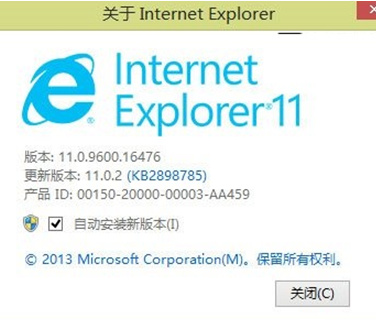
虽然现在306浏览器、火狐浏览器、谷歌浏览器等后来居来,但是作为中国最初浏览器IE仍然有一席之位,也在不断研发新的版本,IE11就是目前最高版本之一,但是不少Win7操作系统用户反映自己的系统与IE11并不兼容,特别是在看视频的时候会出现一些绿屏情况,下面是小编关于Win7与IE11兼容性问题解决方法介绍。
当遇到打开有问题的网站,可以尝试下面的操作:
一、添加受信任的站点
1.打开IE11浏览器,点击右上角的“工具”选项,再选择“Internet选项”;
2.点击界面的上方的“安全”选项卡,然后点击“受信任的站点”;
3.点击“站点”,添加该行的网站。
二、添加兼容性视图设置
1.打开IE11浏览器,点击右上角的“工具”选项,再选择“兼容性视图设置”;
2.将该行网站添加到“兼容性视图中的网站”;
3.关闭IE11浏览器,重新登入。
三、关闭保护模式
1.打开IE11浏览器,点击右上角的“工具”选项,再选择“Internet选项”;
2.点击界面的上方的“安全”选项卡,然后点击“Internet”;
3.把“启用保护模式”的勾选去掉,另外,切换到“高级”选项卡,找到“增强保护模式”,如果前面有勾选并可选的话,请您将前面的勾去掉;
4.关闭IE11浏览器,重新登入。
四、禁用GPU硬件加速
如果用户的电脑是没有独立显卡的老机器,在用IE11观看优酷之类的在线视频时,会出现切换为全屏模式后当前视频就自动关闭的异常状况。这是由于用户的集成显卡不支持硬件加速导致的,只要将当前的Flashplayer播放插件卸载,并安装10.2及以下版本即可解决。此外,如果用户并不想在以后升级自己电脑,在进行下面的操作:
1.打开IE,点击右上角的“工具”选项,再选择“Internet选项”;
2.点击界面的上方的“安全”选项卡,然后点击“Internet”;
3.把“启用保护模式”的勾选去掉,另外,切换到“高级”选项卡,找到“使用软件呈现而不使用GPU呈现”选项,如果前面有勾选并可选的话,请您将前面的勾去掉;
4.关闭IE,重新打开该网站
另外,如果您的设备曾经装载过或正在使用第三方的防毒软件,建议您可以进行卸载或停用的操作,看问题是否得到改善。