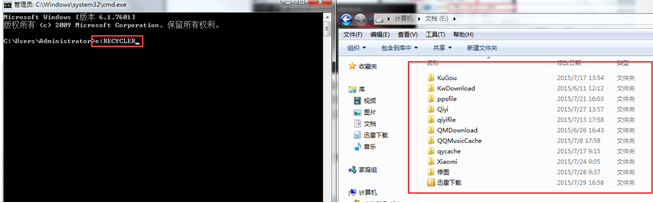
很多时候,大家都是使用的都是Windows的窗口页面,小编作为一个从DOS时代走过来的小IT民工,对于DOS命令栏还是有很深的感情,毕竟那时候科技还没有那么发达,没有那么炫酷的操作系统和人性化的设计,那时候都是靠敲打命令来运行程序的。好啦,装B的事儿就这么过去了,小编来教教大家一些实用的命令提示符小技巧。
1.修改命令提示符的颜色
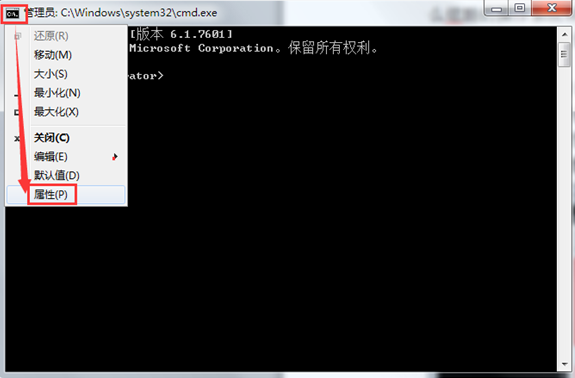
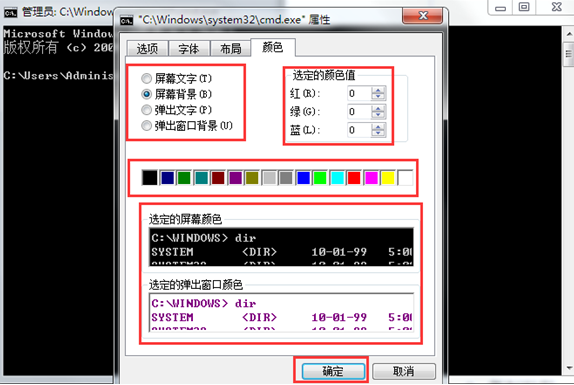
打开命令提示符,一般都是黑底白字,有些童鞋就不习惯了,看惯了绚丽的窗口,当然那可不习惯这老土的命令栏。这好办,点击命令栏左上角黑色小图标,然后选择“属性”,再选择颜色,要么选择预选的颜色,要么自己调整颜色值,你喜欢就好啦。
2. 复制粘贴功能
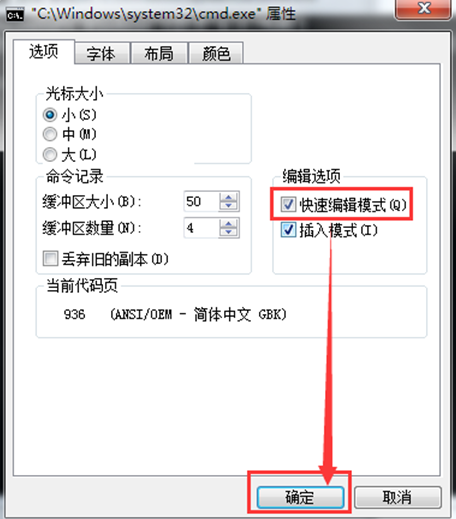
在操作命令提示符的时候,是不能使用Ctrl+C和Ctrl+V的快捷键来进行复制粘贴操作的。要复制的话,需要用鼠标选择需要复制的部分,右键选中则会自动复制。同时,如果需要使用快捷键,也可以在属性中勾选“快速编辑模式”来实现。
3. 快速输入文件路径
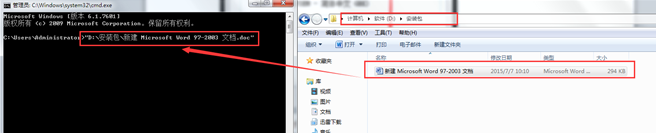
很多命令需要我们输入文件路径时,可能稍微复杂点的路径,就可以让我们打字达到不要不要的,这里小编教你,你只需要把文件拖到命令提示符里,它就可以自动生成完整的路径。
4. 文件路径自动完成
在自己输入路径时,我们可以通过TAB键来进行切换路径,也就是说,我们只需要输入前半段路径,就可以用TAB键来寻找下一个路径。其中还会显示一些隐藏文件夹哟,让隐藏文件夹无处遁形。
5. 快速查看历史记录
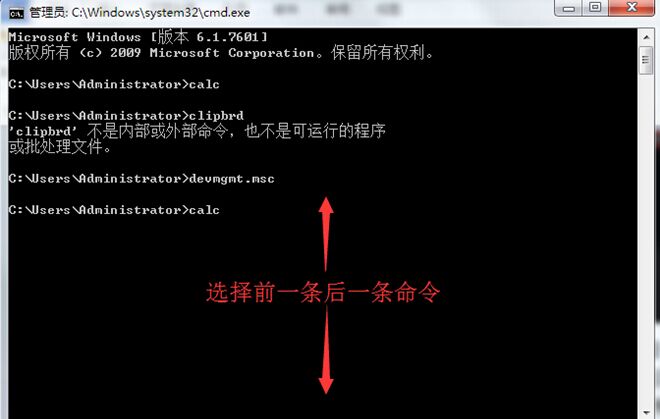
知道并且快速选择上一次输入的命令,只需要按下方向键“↑”就好了,下一个命令可以用“↓”来选择。完整的历史记录可以通过按下F7来查看。
常用命令:计算器 calc
设备管理器 devmgmt.msc
显示属性 control desktop (desk.cpl)
Internet属性 inetcpl.cpl
IP配置实用程序(显示连接配置) ipconfig /all
IP配置实用程序(显示DNS缓存内容) ipconfig /displaydns
IP配置实用程序(删除DNS缓存内容) ipconfig /flushdns
IP配置实用程序(释放全部(或指定)适配器的由DHCP分配的动态IP地址) ipconfig /release
IP配置实用程序(为全部适配器重新分配IP地址) ipconfig /renew
IP配置实用程序(刷新DHCP并重新注册DNS) ipconfig /registerdns
IP配置实用程序(显示DHCP Class ID) ipconfig /showclassid
IP配置实用程序(修改DHCP Class ID) ipconfig /setclassid
Java控制面板(如果已经安装) jpicpl32.cpl
本地安全设置 secpol.msc
从Windows注销 logoff
网络连接 control netconnections (ncpa.cpl)
记事本 notepad
远程桌面 mstsc
Windows安全中心 wscui.cpl
服务 services.msc
共享文件夹 fsmgmt.msc
声音和音频设备属性 mmsys.cpl
系统配置实用程序 msconfig
任务管理器 taskmg
学习了这么多命令提示符的操作和一些实用命令,都可以帮助大家在平时使用电脑的时候,查看各项数据,也可以在平时中毒的时候,来启动一些关键性的程序。希望本文对您有所帮助,更多有关win7系统的知识请关注其他系统教程,也希望您提供更多宝贵意见。