很多人装好了win7系统以后,发现C盘被占有了很大一部分空间,而且越用越多,其实这个“罪魁祸首就是”一个叫“Hiberfil.sys”的文件,Hiberfil.sys 是 Windows 休眠功能将内存数据与会话保存至硬盘、以便计算机断电重新启动后可以快速恢复会话所需的内存镜像文件。在之前版本的 Windows 中,Hiberfil.sys 文件的大小等同于物理内存大小;而在 Windows 7 中,Hiberfil.sys 可以在物理内存大小的 50%-100% 的范围自己调整。因此, Windows 7 的 Hiberfil.sys 大小不一定等同于物理内存大小。
如果你安装了超大内存,那么恭喜你,Hiberfil.sys 会占用超大的磁盘空间。
如果你不想C盘被无情的占用,那就跟着小编一起整治这个“凶手”!
首先是调整它:
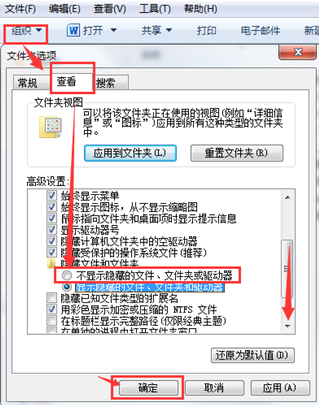
点击打开计算机,在文件下方选择“组织”然后选择“文件夹和搜索选项”,点击“查看”选项卡,下拉菜单栏,选择“显示隐藏的文件、文件夹和驱动器”,点击确定。
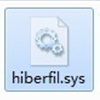
这时候你可以看到C盘里面的hiberfil.sys文件。
右键删除,你是肯定删不掉的!
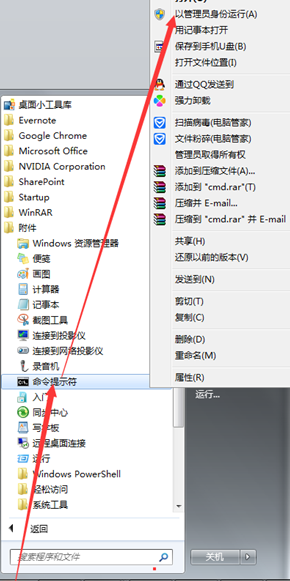
首先要用管理员身份打开命令提示符
操作顺序如下图所示,点击开始菜单,打开附件,右键选择命令提示符,点击以管理员方式 打开。
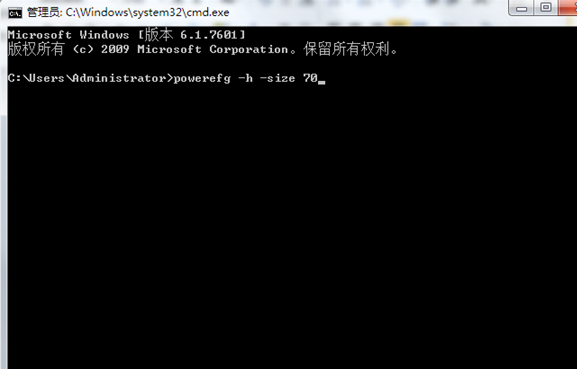
比如小编是4G内存的电脑,那么就要输入下面的命令。
powercfg -h -size 70
即可将这台计算机的 C:Hiberfil.sys 减小为 2GB 的 70%,即 2.8GB。
那么我们又该怎么删除Hiberfil.sys文件呢:
首先要用管理员身份打开命令提示符。
操作顺序如下。开始,附件,命令提示符,右键,管理员方式 打开。
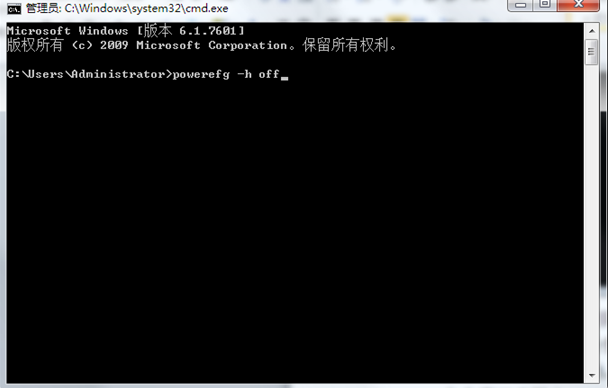
命令窗口中输入 powercfg -h off,即可关闭休眠功能,同时 Hiberfil.sys 文件也会自动删除。
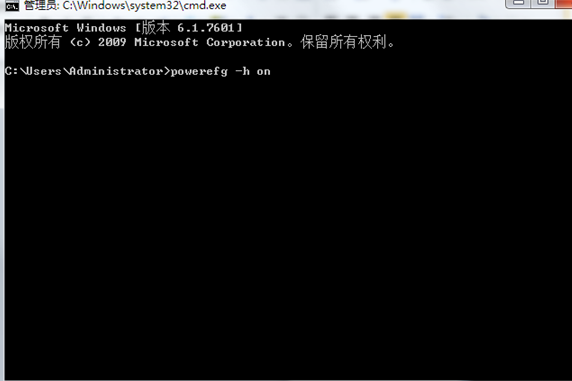
开启休眠功能:在cmd 命令窗口中输入 powercfg -h on ,就可以重新开启休眠功能。
经过上面的操作就可以整治hiberfil.sys文件,给你的C盘空间减减压,不过还有个简单粗暴的方法,其实就是你只需要换个大点的硬盘,把C盘整体空间放大,hiberfil.sys文件所占用的比例就缩小啦。希望本文对您有所帮助,更多有关win7系统的知识请关注其他系统教程,也希望您提供更多宝贵意见。