有时候系统用久了会有很多的缓存和cookies存在,这样时间久了系统运行速度会变慢,清理缓存也是必不可少的,那么在win7系统中,除了重装系统,怎样才能更高效的解决这样的问题,Win7系统浏览器缓存、cookies的消除方法你知道吗?
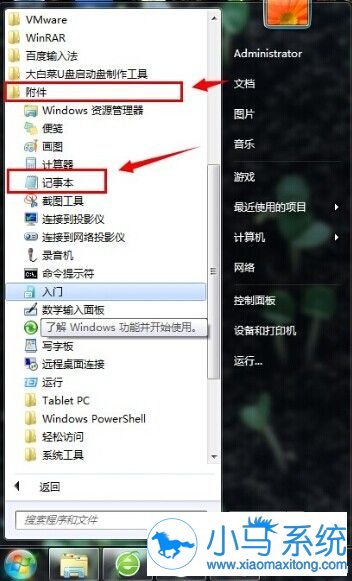
1.点击开始菜单,依次展开所有程序--附件—记事本,创建个新的记事本。如下图所示
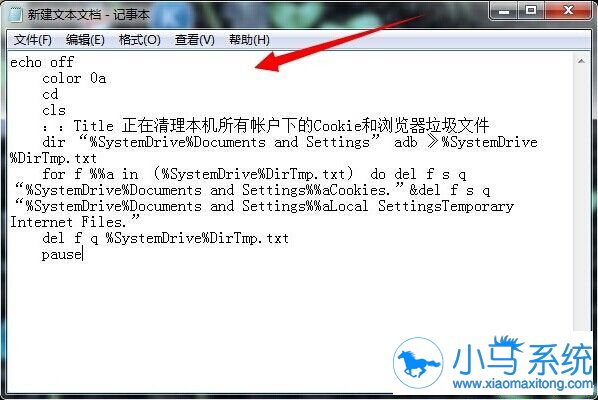
2.复制粘贴下面红字代码进新建的记事本中。如下图所示
echo off
color 0a
cd
cls
::Title 正在清理本机所有帐户下cookie和浏览器垃圾文件
dir “%SystemDrive%Documents and Settings” adb 》%SystemDrive%DirTmp.txt
for f %%a in (%SystemDrive%DirTmp.txt) do del f s q “%SystemDrive%Documents and Settings%%aCookies.”&del f s q “%SystemDrive%Documents and Settings%%aLocal SettingsTemporary Internet Files.”
del f q %SystemDrive%DirTmp.txt
pause
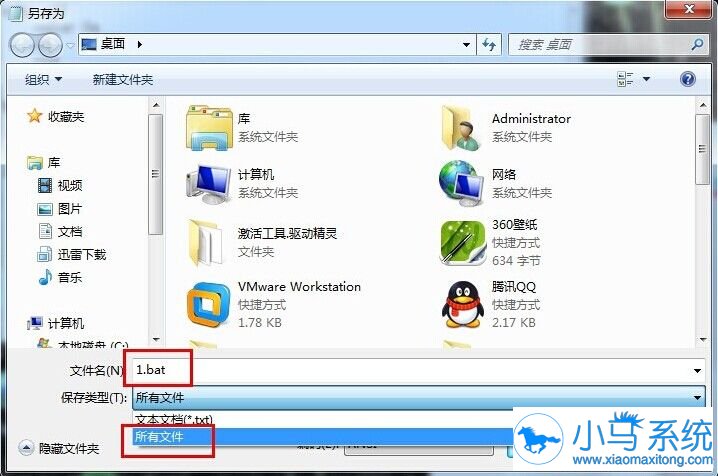
3.选择文件,点击另存为,把文件名定为“1.bat”完成设置。如下图所示
4.双击打开1.bat快速清除系统所有浏览缓存和浏览器cookies文件。如下图所示

Win7系统浏览器缓存、cookies的消除方法就是以上介绍的全部内容了,操作不会难,如果你也遇到这样的问题的话,可以试着用上面的方法俩解决,希望能帮你解决问题,更多的系统教程尽在小马一键重装系统官网。


